Implantar uma aplicação por template
Você precisa da permissão project.create para criar um projeto. Para templates privados, também precisa conseguir ler o template na mesma organização. Templates públicos podem ser consultados por membros autenticados; a implantação continua sujeita à permissão de criação da organização ativa. Criar um banco junto com a aplicação também exige database.create.
Permissões necessárias
| Ação | Scope mínimo |
|---|---|
| Visualizar template privado | template.read em template:<template-id> |
| Criar o projeto HTTP | project.create em organization:* |
| Criar banco dependente | database.create em organization:* |
| Visualizar status da implantação | project.read em project:<project-id> |
owner tem acesso completo. assistant, member e API Keys da organização precisam dos grants correspondentes.
Passo 1: escolher o template
Vídeo: personalizando o template n8n antes de criar.
- Abra Templates no menu do console.
- Consulte a linha Templates da organização ou Templates públicos.
- Use Novos para encontrar publicações recentes, Mais usados para encontrar pontos de partida populares ou Oficiais para consultar Templates da Zenifra e de parceiros oficiais.
- Abra o card para revisar autor, tags, revisão, aplicação, porta, persistência, variáveis e padrões.
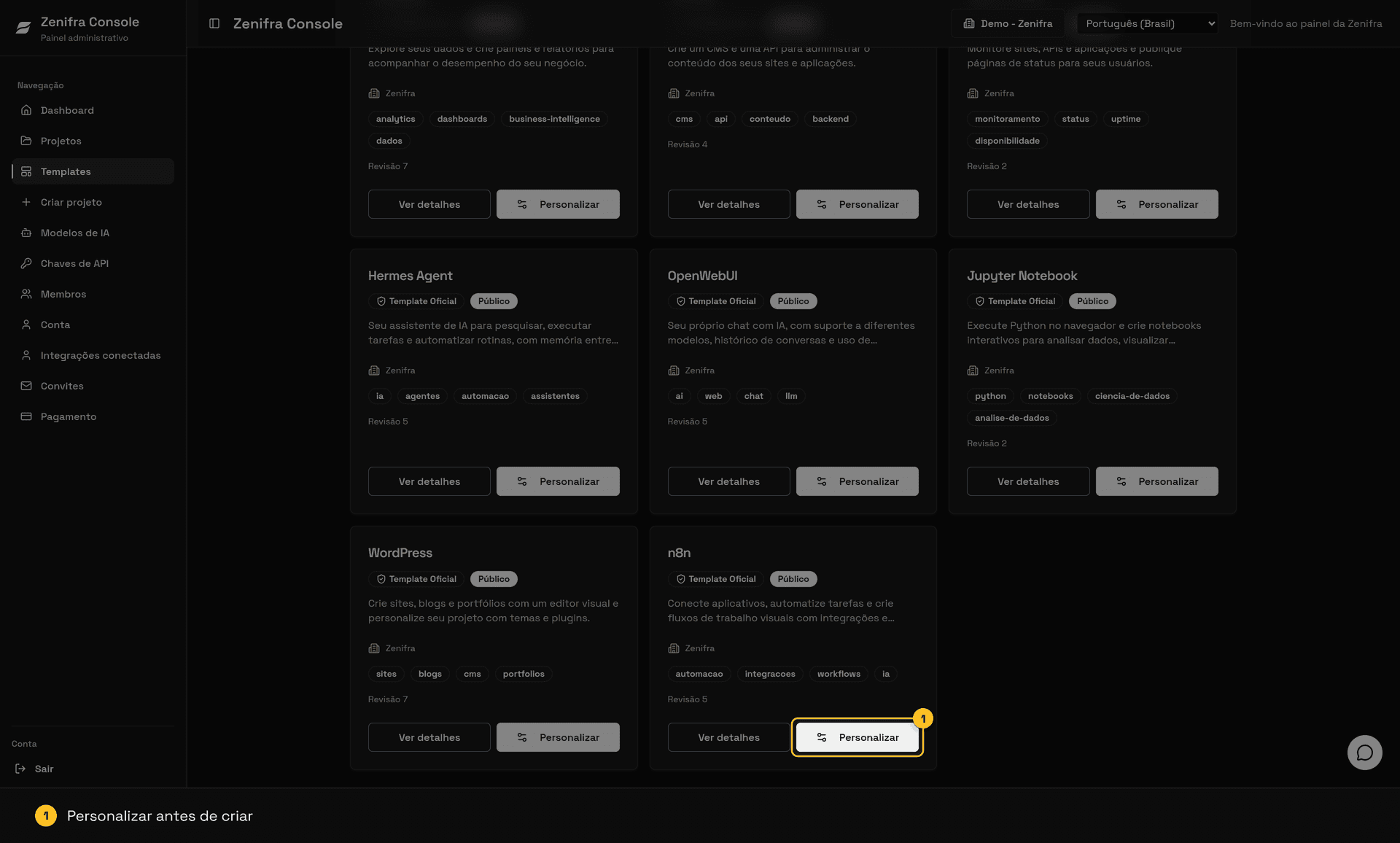
O selo Template Oficial identifica a origem do publicador, não uma garantia para todos os cenários. Leia a descrição, confira as variáveis e valide se o plano sugerido atende sua aplicação.
Escolher entre Implantar e Personalizar
Na página do template, você encontra dois caminhos:
- Implantar cria o projeto usando todas as recomendações do template. Antes da criação, uma confirmação mostra o nome automático e um resumo de plano, cobrança, acesso, instâncias, persistência e auto-scaling.
- Personalizar abre a criação do projeto com as recomendações já preenchidas. Você pode revisar e alterar as escolhas permitidas antes de criar.
O nome usado na implantação rápida é formado pelo nome do template e um sufixo aleatório de oito caracteres. Por exemplo, painel-web-a1b2c3d4. Isso evita conflitos sem exigir que você escolha um nome antes de começar.
Implantar com as recomendações
Selecione Implantar quando quiser começar com as configurações indicadas pelo autor. Confira o resumo apresentado e escolha Confirmar implantação. Cancelar fecha a confirmação sem criar um projeto.
Esse é o caminho mais simples para colocar aplicações como n8n, Metabase, WordPress e outras opções do catálogo em funcionamento. Após a confirmação, a Zenifra cria o projeto com o plano, cobrança, acesso, instâncias, persistência, capacidade e auto-scaling recomendados. A aplicação, a porta e a pasta persistente também seguem a revisão escolhida do template.
Quando o Template já contém todas as informações necessárias, o resultado é uma aplicação pronta e funcional com um clique, sem precisar configurar cada opção manualmente.
Alguns templates solicitam uma informação obrigatória que não pode ser preenchida antecipadamente, como um segredo. Nesses casos, a implantação rápida fica indisponível e o console orienta você a usar Personalizar.
Criar um banco junto com a aplicação
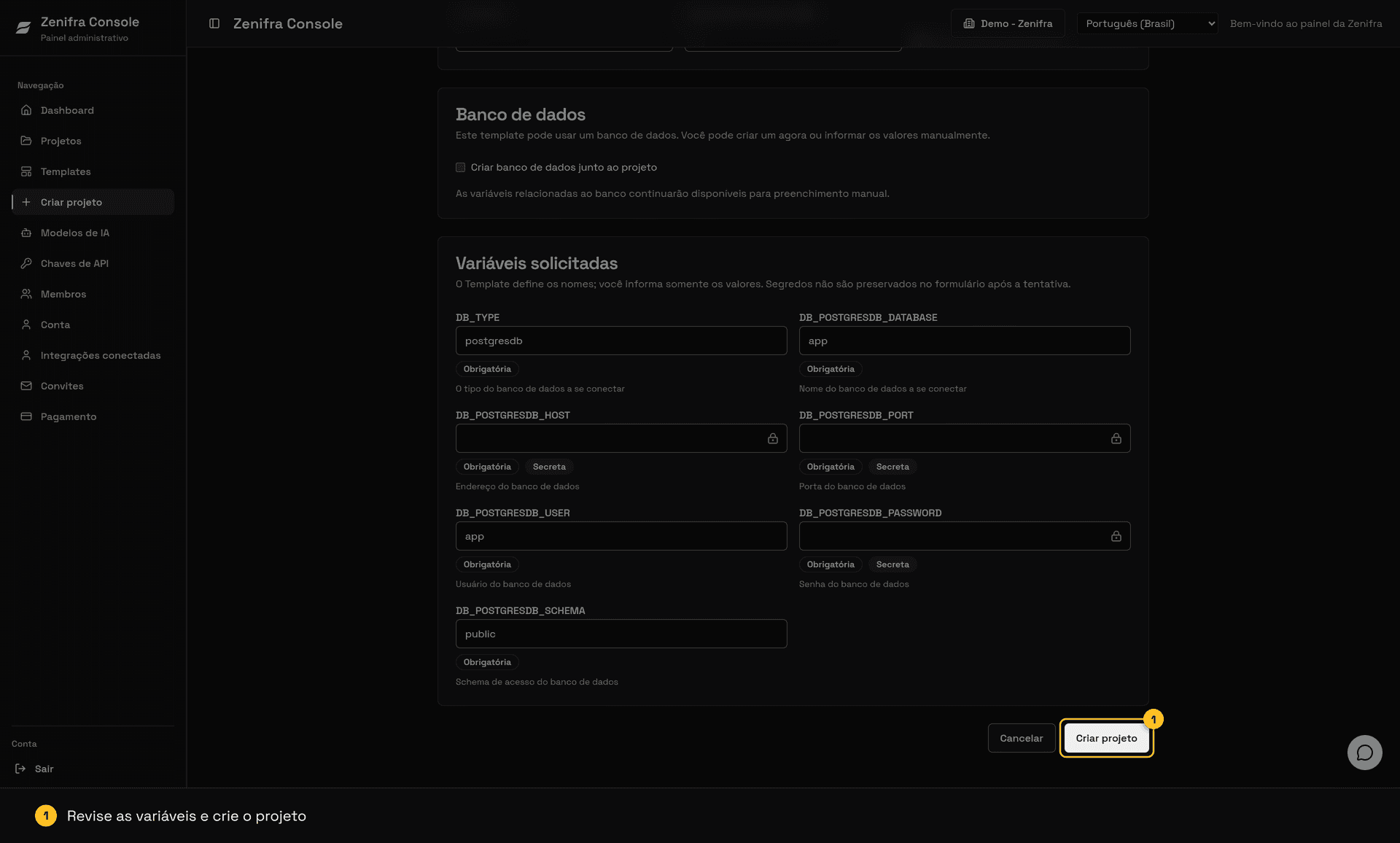
Quando um template declara uma dependência de banco, a página aberta por Personalizar oferece Criar banco de dados junto ao projeto. A opção é opcional e começa desmarcada. Selecione-a para criar os dois recursos em uma única operação. A implantação rápida por Implantar cria somente a aplicação.
Os mecanismos que um template pode declarar são PostgreSQL, MariaDB e ClickHouse.
O mecanismo e a configuração recomendados pelo autor vêm selecionados primeiro. Você só pode escolher um mecanismo declarado como compatível pelo template. Planos, versões, formas de cobrança, capacidade e outras configurações disponíveis vêm do catálogo atual. Revise o resumo dos dois recursos e seus custos antes de confirmar.
Quando o template declara mais de um banco, todos são criados na mesma operação, antes da aplicação. Cada um aparece como Banco de dados 1, Banco de dados 2 e assim por diante, com nome, mecanismo e configuração próprios. Os nomes da aplicação e de cada banco precisam ser diferentes. Se qualquer etapa falhar, a Zenifra desfaz todos os recursos criados nessa operação.
As variáveis que o autor vinculou aos dados de conexão são preenchidas automaticamente. Elas ficam apenas para leitura no formulário; valores sensíveis permanecem mascarados e não são retornados no resultado da implantação. As variáveis não vinculadas pelo autor continuam exigindo os valores necessários para a aplicação.
Se você não possuir database.create, a opção de banco fica indisponível e só é possível continuar com as variáveis manuais de conexão da aplicação. Aplicação e banco criados juntos permanecem independentes após o sucesso. Excluir um não exclui o outro, e alterar a senha do banco exige atualizar a variável da aplicação manualmente.
Personalizar antes de criar
Selecione Personalizar para abrir uma página de criação com os valores recomendados preenchidos. Você pode alterar:
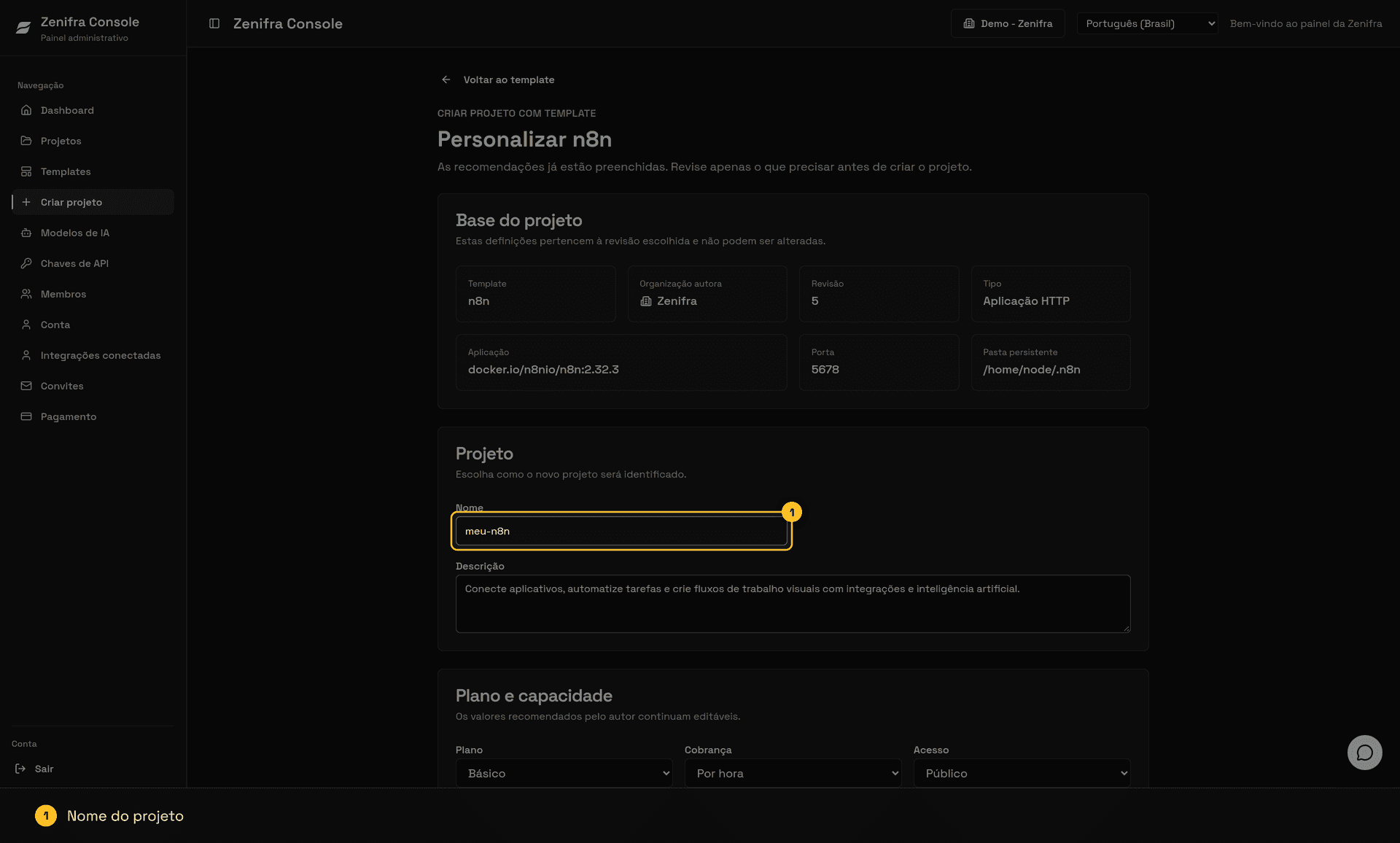
- nome e descrição;
- plano e forma de cobrança;
- acesso público ou privado;
- quantidade inicial de instâncias;
- auto-scaling, quando disponível;
- persistência e capacidade de dados;
- valores das variáveis declaradas pelo template.
O template mantém fixos a aplicação, a porta, o tipo HTTP, a pasta persistente e o conjunto de variáveis esperadas. O formulário aceita exatamente essas variáveis. Variáveis obrigatórias precisam receber valor. Segredos começam vazios, permanecem apenas durante o preenchimento e não são exibidos no catálogo.
Por exemplo, use Personalizar quando quiser escolher outro plano, ajustar a capacidade ou informar uma credencial exigida pela aplicação. As recomendações continuam preenchidas para que você altere somente o necessário.
Depois da criação
Na personalização, revise cobrança e capacidade antes de escolher Criar projeto. Se qualquer criação falhar, o template não ganha uma nova utilização e o ranking não é alterado.
Quando a criação termina, você é levado para a página do projeto. O projeto guarda a referência do template e a revisão usada como proveniência. Essa informação ajuda a entender a origem do ponto de partida, mas não cria uma atualização automática: alterações futuras no template não mudam esse projeto.
Quando uma implantação pode ser recusada
O console pode bloquear a ação quando:
- o template foi removido ou deixou de estar disponível;
- a organização atual não tem acesso ao template privado;
- a revisão selecionada ficou desatualizada;
- falta
project.create; - falta
database.createpara uma implantação que cria banco; - o mecanismo ou a configuração de banco escolhidos não são compatíveis com o template;
- a implantação rápida exige uma variável obrigatória sem valor recomendado;
- na personalização, alguma variável obrigatória não foi informada;
- uma variável não declarada foi enviada;
- o plano ou a capacidade escolhidos não são compatíveis.
Volte ao detalhe do template para carregar a revisão atual e tente novamente. Não repita o envio de segredos em URLs, descrições ou chamados de suporte.
Próximos passos
Última atualização em
Criar e publicar um template
Aprenda a preparar uma aplicação HTTP, declarar variáveis e publicar um template para sua organização ou para o catálogo público da Zenifra.
Permissões e visibilidade de Templates
Entenda quem pode criar, ler, editar, publicar, remover e implantar templates dentro de cada organização da Zenifra.