Logs da organização
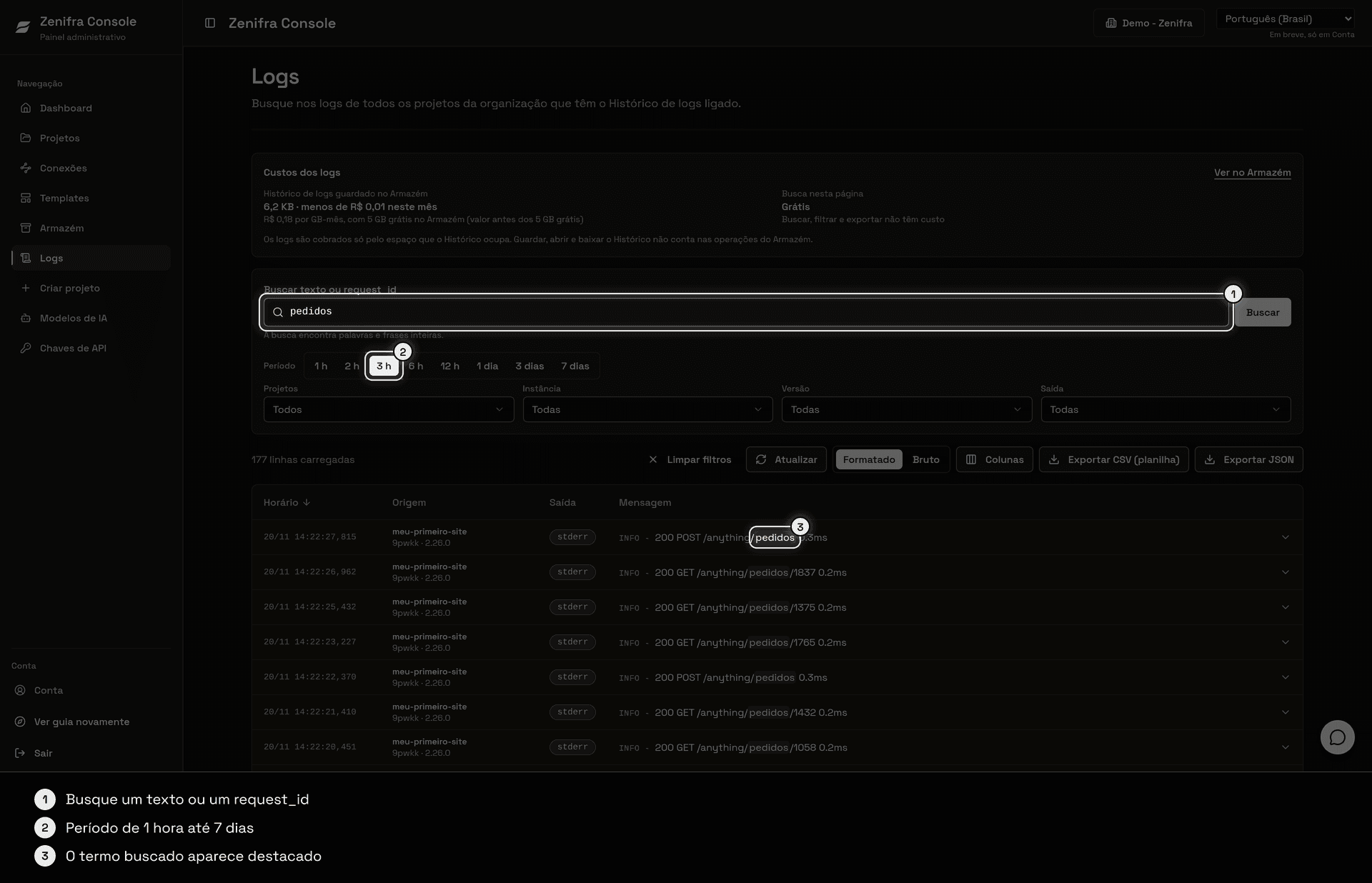
A página Logs do console busca, em um só lugar, nos logs de todas as aplicações da organização que têm o Histórico de logs ligado. A busca cobre os últimos 7 dias.
Requisitos
- Histórico de logs ligado no projeto. Só aplicações HTTP têm histórico.
- Armazém criado na organização.
- Permissão de leitura de logs (
project.logs.read). Veja Permissões necessárias.
Você só vê os logs de projetos da sua organização que têm o Histórico de logs ligado e que a sua conta pode ler.
Como buscar
- No menu lateral do console, abra Logs.
- Escolha o período: de 1 hora até 7 dias.
- Digite um texto livre ou um
request_ide busque. - Se quiser, refine com os filtros.
Filtros
| Filtro | O que faz |
|---|---|
| Período | Períodos prontos, de 1 hora até 7 dias |
| Projeto | Limita a busca a um ou mais projetos |
| Instância | Limita a busca a uma instância |
| Versão | Limita a busca a uma versão da aplicação |
| Saída | stdout ou stderr |
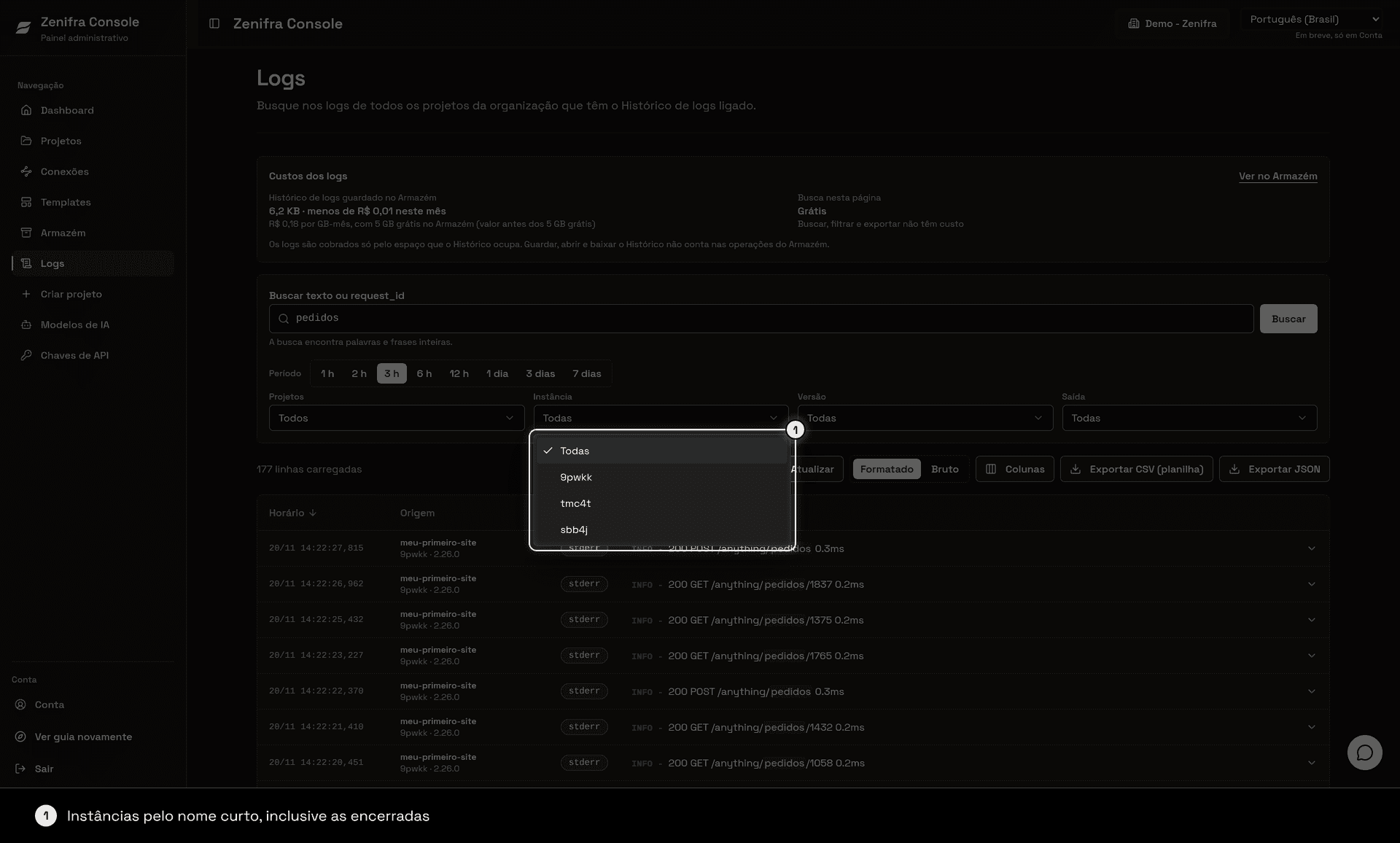
Use Limpar filtros para voltar à busca inicial e Atualizar para repetir a busca com os dados mais recentes.
Resultados
Cada linha mostra:
- Horário, no horário de Brasília;
- Origem: projeto e a instância curta, com a versão (por exemplo,
meu-projetoerjfvn · 1.27.3-alpine); - Saída:
stdoutoustderr; - Mensagem, com o termo buscado destacado.
Quando há mais resultados, clique em Carregar mais para ver as próximas linhas.
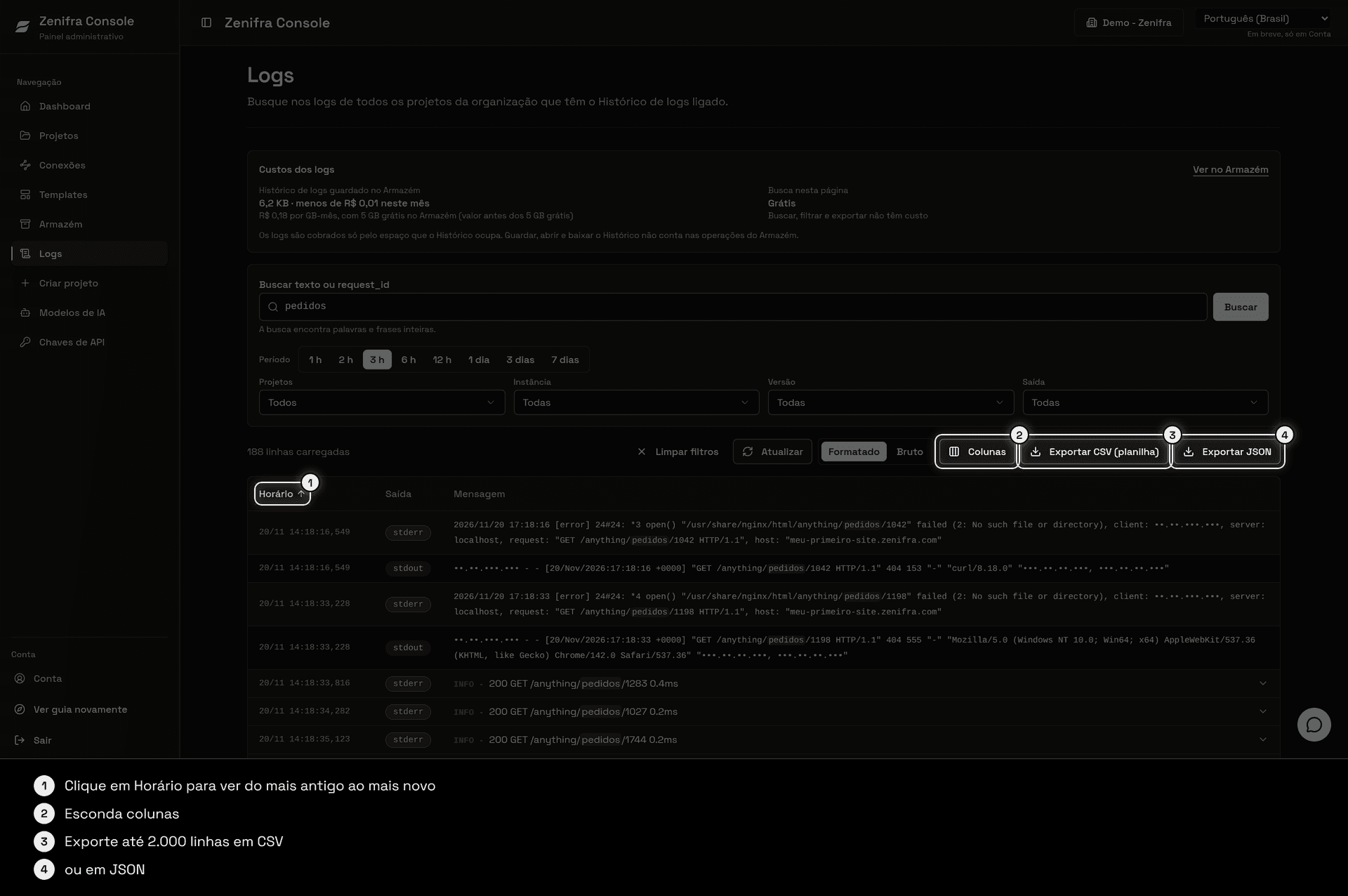
O horário tem milissegundos. Clique no cabeçalho Horário para ver do mais antigo para o mais novo; clique de novo para voltar ao mais novo primeiro. Em Colunas, esconda Horário, Origem ou Saída; a escolha fica salva no navegador.
Logs formatados
Na visualização Formatado (padrão), cada linha que é um objeto JSON aparece como NÍVEL - mensagem, com o nível colorido (vermelho para erro, amarelo para aviso, azul para informação). Clique na linha para ver o JSON inteiro, indentado. Linhas que não são JSON aparecem como chegaram. Em Bruto, todas as linhas aparecem como chegaram.
O console usa o primeiro campo que existir, no primeiro nível do JSON:
| Mostra | Campos, nesta ordem |
|---|---|
| Nível | level, severity, lvl, log_level, loglevel |
| Mensagem | message, msg, error, event |
Sem nenhum campo de mensagem, a linha mostra o JSON inteiro. Para aproveitar o formato, escreva um JSON por linha na saída da aplicação, por exemplo:
{"level":"info","message":"pedido criado","order_id":123}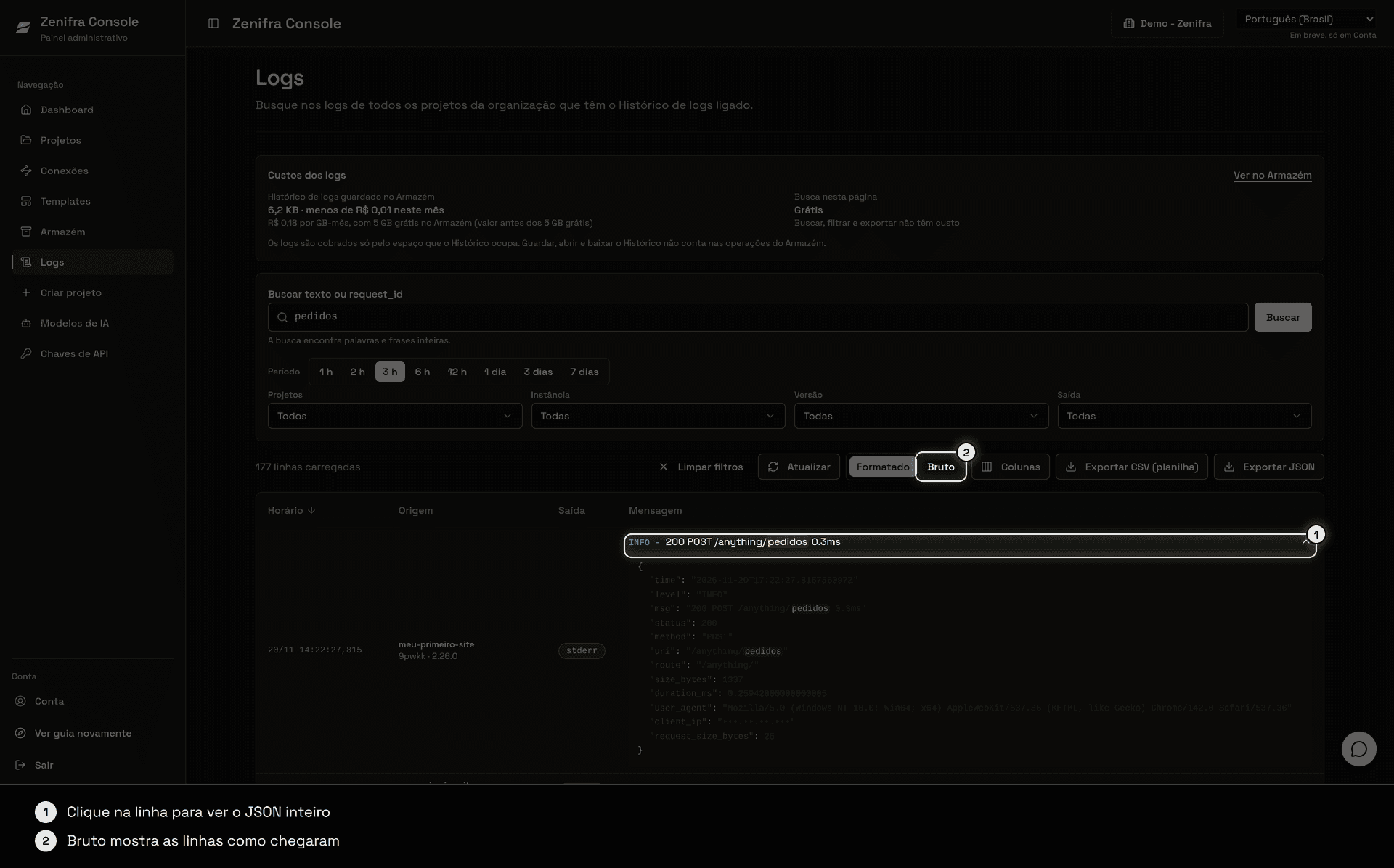
Exportar
Exporte a busca atual em CSV (planilha) ou JSON. Cada exportação traz até 2.000 linhas, e o console avisa quando há mais resultados do que o limite. Para exportar o restante, reduza o período ou use filtros.
Logs do projeto
No card Logs do projeto, na página do projeto:
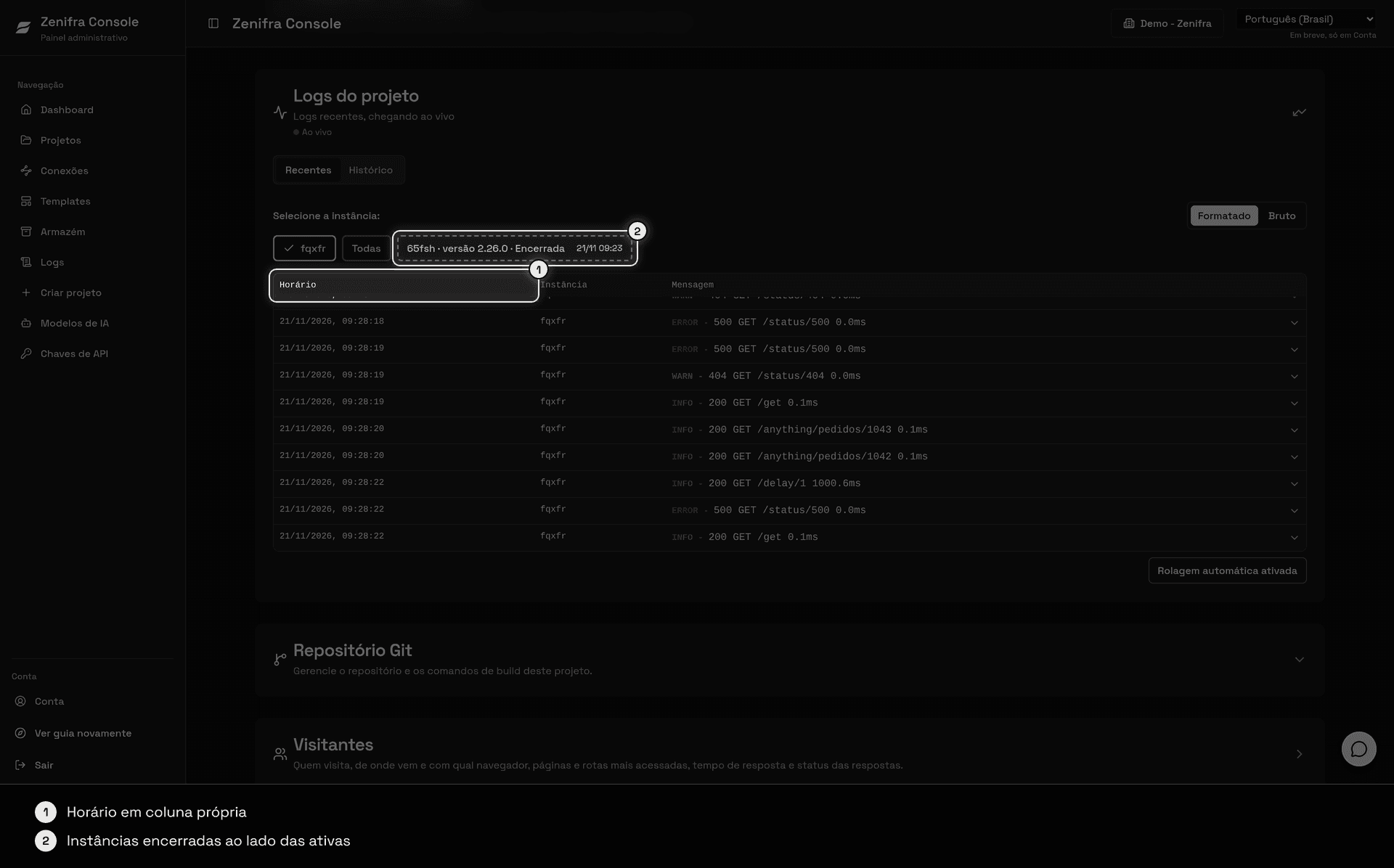
- a aba Recentes mostra as linhas ao vivo em uma tabela com Horário, Instância, Saída e Mensagem (veja Logs ao vivo);
- as instâncias encerradas aparecem ao lado das ativas, por exemplo
rjfvn · versão 1.27.3-alpine · Encerrada 19/11 20:41. Clique em uma delas para ver as últimas linhas daquela instância; - a rolagem automática não puxa você de volta para o fim enquanto você está lendo linhas anteriores.
Logs ao vivo
Com o card aberto, a aba Recentes mostra o selo Ao vivo e o subtítulo Logs recentes, chegando ao vivo: as linhas novas chegam em cerca de 1 segundo, sem recarregar a página.
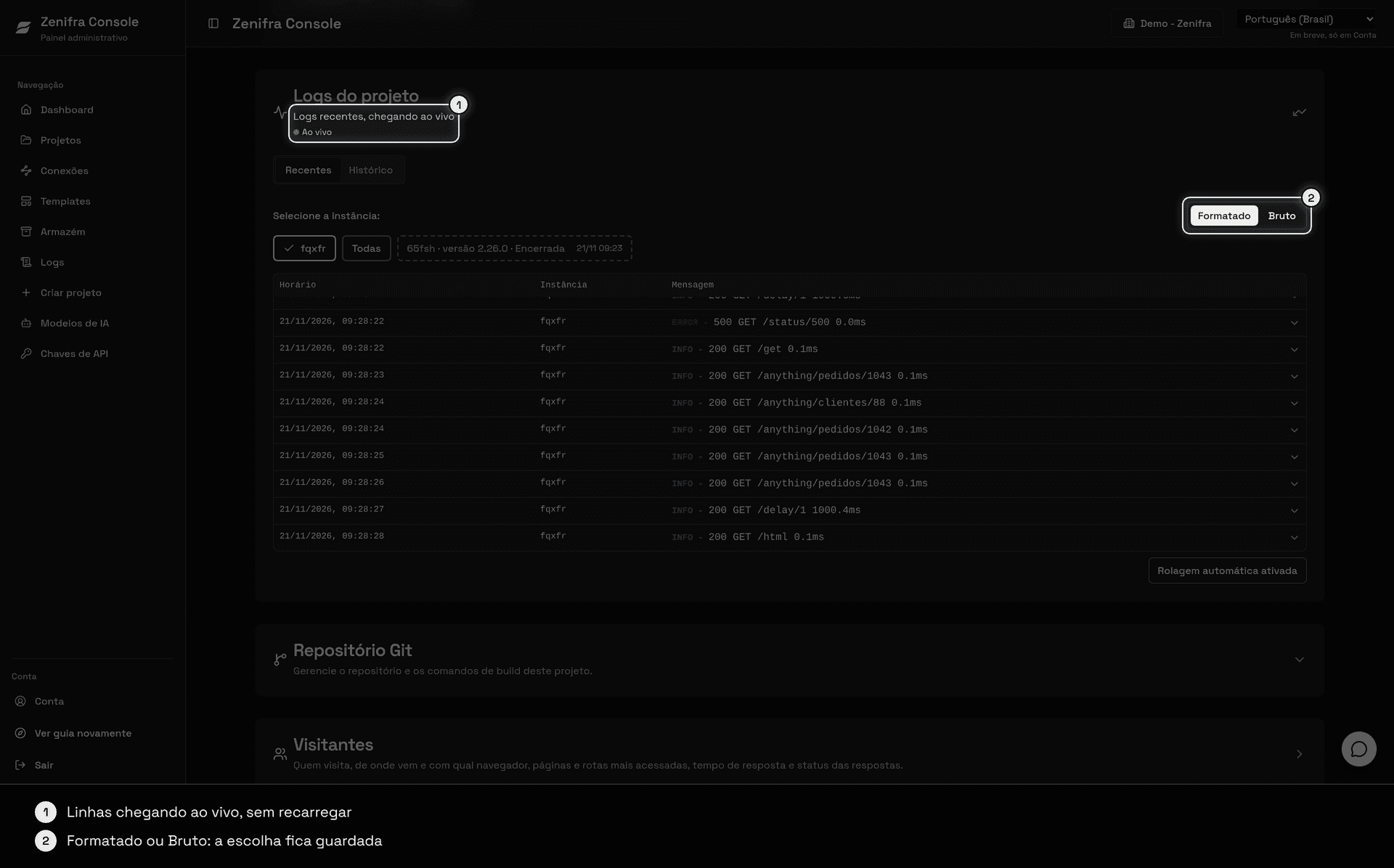
- Quando a aba do navegador fica escondida, o ao vivo pausa. Ele volta sozinho quando você volta para a aba.
- Formatado mostra as linhas em JSON com o nível e a mensagem; Bruto mostra o texto como a aplicação escreveu. A escolha fica guardada neste navegador e vale também para a página Logs.
- Se o ao vivo não estiver disponível, o card volta a atualizar a cada 1 minuto e diz o motivo:
- Limite de telas com logs ao vivo abertas na sua organização atingido: há muitas telas com logs ao vivo abertas ao mesmo tempo na organização. Feche uma delas para voltar ao vivo.
- Os logs ao vivo estão no limite de capacidade agora: o card segue atualizando a cada 1 minuto e tenta voltar ao vivo sozinho.
Custo
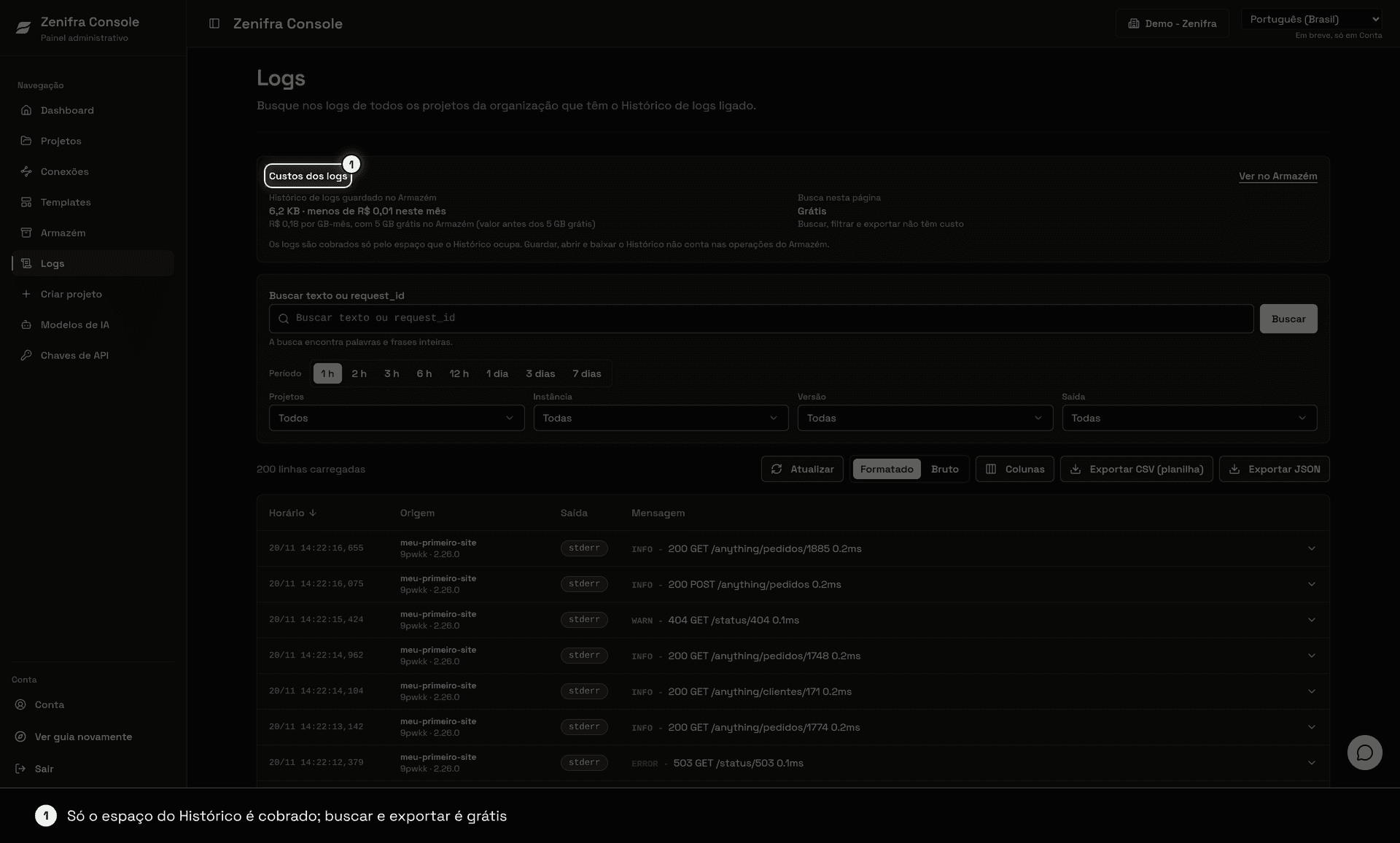
Os logs são cobrados só pelo espaço que o Histórico ocupa no Armazém da organização: R$ 0,18 por GB-mês, com os primeiros 5 GB do Armazém grátis. Buscar, filtrar e exportar na página Logs não têm custo, e guardar, abrir e baixar o Histórico não conta nas operações do Armazém. O card Custos dos logs, no topo da página Logs, mostra quanto o Histórico ocupa e quanto custou no mês.
Limites
| Limite | Valor |
|---|---|
| Período da busca | últimos 7 dias, mesmo que a retenção do Histórico seja maior |
| Buscas por pessoa | 30 por minuto |
| Buscas ao mesmo tempo | 2 por organização |
| Tempo de cada busca | 30 segundos |
| Linhas guardadas por instância | 30.000 por minuto; o excesso é descartado |
| Tamanho de cada linha | 16 KB; o resto da linha é cortado |
| Exportação | 2.000 linhas por arquivo |
| Telas com logs ao vivo | limitadas por organização; acima do limite, o card atualiza a cada 1 minuto |
- Se aparecer Muitas buscas seguidas, tente em instantes, aguarde alguns segundos e busque de novo.
- Buscas muito amplas podem passar de 30 segundos. Reduza o período ou escolha projetos específicos.
- As linhas aparecem na página Logs cerca de 20 segundos depois de a aplicação escrevê-las. Para acompanhar as últimas linhas, use a aba Recentes do projeto.
Próximos passos
Última atualização em
Observabilidade
Monitore projetos na Zenifra: logs e alertas por e-mail em todos os planos e, conforme o plano, CPU, RAM, tráfego HTTP, health check e snapshots de bancos.
Deploy em produção na Zenifra
Guia para publicar uma aplicação em produção na Zenifra com GitHub, GitLab, Forgejo ou imagem OCI, com variáveis, banco de dados, logs, métricas e cobrança.