Proteção do app
A Proteção do app decide quem chega à sua aplicação e como esse tráfego chega. As regras são aplicadas na entrada da Zenifra, antes da requisição chegar às suas instâncias, e valem para o endereço da plataforma (*.clients.zenifra.com), para o www e para o domínio raiz do seu domínio próprio, sem precisar de Cloudflare.
Esta página explica cada campo do card Proteção, em Editar projeto. Cada campo tem: o que faz, valores aceitos, exemplos, casos de uso, o que o visitante vê, erros comuns e como testar. O ícone ? ao lado de cada campo no console traz você direto para a seção dele.
| Campo no console | O que faz | Limite |
|---|---|---|
| Só os IPs liberados podem acessar | Ligada, só quem está em IPs liberados abre a aplicação; os outros recebem 404 | Liga ou desliga |
| IPs liberados | Passam direto por todas as regras | Até 200 (até 10 com a chave acima ligada) |
| IPs bloqueados | Recebem 403 | Até 200 |
| O que fazer com os países escolhidos | Bloquear estes ou Permitir só estes | 2 modos |
| Países | Os países da regra | Até 50 |
| Robôs e ferramentas | Categorias prontas de robôs | 4 categorias |
| Termos próprios | Bloqueia quem tiver o termo no agente do navegador | Até 20 termos |
| Caminhos isentos | Pulam países, robôs e desafio | Até 10 caminhos |
| Limites por rota | Recusa com 429 o excesso de requisições de um IP | Até 5 limites |
| Caminho · Métodos · Faixa · Tolerância | Campos de cada limite | Tolerância de 0 a 100 |
| O que guardar em cache | Guarda respostas na entrada da Zenifra | 3 modos |
| Limpar cache agora | Descarta tudo o que está guardado | Até 5 vezes por minuto |
| Modo sob ataque | Desafia todo navegador antes da página | Liga ou desliga |
| Caminhos desafiados | Desafia só alguns caminhos | Até 10 caminhos |
Disponibilidade
Disponível nos planos Premium Plus e Business. Em outros planos, o card Proteção mostra o aviso do plano e o botão Ver planos, e as seções aparecem travadas com a marca Premium Plus.
Se o projeto mudar para um plano sem a Proteção, as regras ficam guardadas, mas deixam de valer. Ao voltar para Premium Plus ou Business, elas voltam a valer sem precisar configurar de novo.
A Proteção vale só para projetos HTTP públicos. Projetos privados e previews não passam pelas regras.
Como configurar
- No menu lateral, clique em Projetos e abra o projeto HTTP.
- Abra Editar projeto e vá ao card Proteção.
- Preencha os campos que você quer usar. Os que ficarem vazios não fazem nada.
- Clique em Salvar proteção. O botão grava todos os campos de uma vez e só aparece quando há alguma mudança.
- Se as novas regras puderem bloquear o seu próprio IP, o console abre o aviso Você pode perder o acesso à aplicação. Clique em Cancelar para revisar ou em Salvar mesmo assim.
As regras passam a valer em 1 a 2 segundos, sem reiniciar as instâncias. Se a aplicação ainda não estiver no ar, o console mostra Regras salvas. Elas passam a valer quando a aplicação estiver no ar.
Se você bloquear o seu próprio acesso, o console continua funcionando, porque as regras valem só para a aplicação. Volte ao card Proteção, corrija a regra e salve.
Como testar com curl
Todos os testes desta página usam curl e o endereço de exemplo https://seu-app.clients.zenifra.com. Troque pelo endereço do seu projeto ou pelo seu domínio próprio. O comando abaixo mostra só o código de resposta:
curl -s -o /dev/null -w '%{http_code}\n' https://seu-app.clients.zenifra.com/| Código | Quem respondeu |
|---|---|
404 com a página "Aplicação não encontrada" | Só os IPs liberados podem acessar |
403 com a página "Acesso bloqueado pelo dono do site" | IPs bloqueados, Países ou Robôs e ferramentas |
302 para /.zenifra/challenge | Desafio anti-bot |
429 com a página "Muitas requisições em pouco tempo" | Limites por rota |
| Qualquer outro | A sua aplicação |
A página Visitantes mostra, no card Bloqueios, quantas requisições cada regra barrou.
Acesso restrito
O acesso restrito fecha a aplicação para todo mundo, menos para os IPs da lista IPs liberados. Ele é formado por dois campos: a chave Só os IPs liberados podem acessar e a lista IPs liberados.
| Chave | IP na lista IPs liberados | IP fora da lista |
|---|---|---|
| Desligada | Passa direto por todas as regras | Passa pelas outras regras (IPs bloqueados, países, robôs, limites e desafio) |
| Ligada | Passa direto por todas as regras | Recebe 404 "Aplicação não encontrada" |
Esta opção substitui a antiga Lista Branca do Controle de Rede. As regras que você já tinha continuam valendo e aparecem aqui.
Só os IPs liberados podem acessar
O que faz: ligada, só os IPs da lista IPs liberados abrem a aplicação; quem estiver fora recebe a página "Aplicação não encontrada" (404), como se a aplicação não existisse. Desligada, qualquer IP acessa, menos os IPs bloqueados.
Valores aceitos:
- Ligada ou desligada. O padrão é desligada.
- Ligada, a lista IPs liberados precisa ter de 1 a 10 entradas.
- A lista não aceita
0.0.0.0/0nem::/0. Para abrir a aplicação para todos, desligue a chave.
Exemplos:
| Chave | IPs liberados | Resultado |
|---|---|---|
| Ligada | 203.0.113.10/32 (Escritório) | Só o escritório abre a aplicação |
| Ligada | 203.0.113.10/32 (Escritório) e 198.51.100.0/24 (VPN da empresa) | Escritório e qualquer pessoa conectada na VPN |
| Ligada | 2001:db8:4a1c:10::/64 (Rede de casa, IPv6) | Qualquer aparelho da rede IPv6 da sua casa |
| Desligada | 192.0.2.50/32 (Monitor) | Todo mundo acessa; o monitor só passa direto pelas outras regras |
Casos de uso:
- Painel administrativo ou ferramenta interna (um Metabase, um n8n, um admin feito em casa): ligue a chave e libere o IP do escritório e a faixa da VPN. Quem tentar de fora recebe 404 e nem descobre que o painel existe.
- Homologação de um cliente: libere o IP do seu time e o IP do cliente enquanto ele aprova a versão. Depois da aprovação, desligue a chave.
- API usada só por um parceiro: libere os IPs de saída do servidor do parceiro, que ele informa, e ligue a chave.
O que o visitante vê: quem está fora da lista recebe o código 404 com a página "Aplicação não encontrada". Quem está na lista vê a aplicação normalmente.
Erros comuns:
- Liberar só o IPv4. Se o seu provedor de internet ou o 4G usa IPv6, o navegador acessa pelo endereço IPv6, que não bate com o
/32. Use Adicionar meu IP, que inclui o IPv4 e o IPv6 de onde você está, ou libere a faixa/64da sua rede IPv6. - IP de casa que muda. Muitos provedores trocam o IP residencial de tempos em tempos. Para quem trabalha de casa, prefira uma VPN com IP fixo e libere só o IP da VPN.
- Esquecer o monitor de disponibilidade e os webhooks. Com a chave ligada, o monitor e os serviços que chamam a sua aplicação também recebem 404. Libere os IPs deles ou mantenha a chave desligada.
- Ligar a chave sem o seu IP na lista. O console avisa e pede confirmação, mas, se você confirmar, deixa de abrir a aplicação. O console continua acessível para corrigir.
O certificado HTTPS do seu domínio próprio continua sendo emitido e renovado com a chave ligada: o caminho de validação do certificado sempre passa.
Como testar:
# De um IP da lista: código da sua aplicação (200, por exemplo)
curl -s -o /dev/null -w '%{http_code}\n' https://seu-app.clients.zenifra.com/

# De outra rede (o 4G do celular, por exemplo): 404
curl -s -o /dev/null -w '%{http_code}\n' https://seu-app.clients.zenifra.com/

# Força IPv4 ou IPv6 para conferir as duas entradas
curl -4 -s -o /dev/null -w '%{http_code}\n' https://seu-app.clients.zenifra.com/
curl -6 -s -o /dev/null -w '%{http_code}\n' https://seu-app.clients.zenifra.com/
IPs liberados
O que faz: os IPs desta lista passam direto por todas as regras da Proteção: IPs bloqueados, países, robôs, limites por rota e desafio anti-bot. Com a chave Só os IPs liberados podem acessar ligada, eles também são os únicos que abrem a aplicação.
Valores aceitos:
- Um IP ou bloco em notação CIDR, sempre com o prefixo:
/32para um único IPv4 e/128para um único IPv6. Exemplos:203.0.113.10/32,198.51.100.0/24,2001:db8::1/128,2001:db8:4a1c::/48. - IPv4 com prefixo de
/0a/32e IPv6 com prefixo de/0a/128. Endereços IPv6 podem ser escritos abreviados, com maiúsculas ou minúsculas; a Zenifra guarda a forma curta em minúsculas. - Cada entrada precisa de uma descrição de até 256 caracteres, como "Escritório" ou "Monitor".
- Até 200 entradas com a chave desligada, e até 10 com ela ligada.
- Não aceita
0.0.0.0/0nem::/0, porque isso liberaria todos os visitantes. - Adicionar meu IP inclui o IPv4 e, se houver, o IPv6 de onde você está.
Exemplos:
| CIDR | Descrição | Abrange |
|---|---|---|
203.0.113.10/32 | Escritório | Um único IPv4 |
198.51.100.0/24 | VPN da empresa | 256 endereços, de 198.51.100.0 a 198.51.100.255 |
2001:db8::1/128 | Servidor do parceiro | Um único IPv6 |
2001:db8:4a1c:10::/64 | Rede de casa | Uma rede IPv6 inteira, como a de um roteador doméstico |
Casos de uso:
- Monitor de disponibilidade que usa curl ou um script: libere o IP do monitor para ele não ser barrado por Ferramentas e scripts, por um limite por rota ou pelo desafio.
- Testes de carga da sua equipe: libere o IP da máquina que dispara o teste para medir a aplicação sem receber 429.
- Parceiro em outro país com o filtro de país ligado: libere os IPs de saída do parceiro em vez de abrir o país inteiro.
- Painel interno: liberar o escritório e ligar Só os IPs liberados podem acessar.
O que o visitante vê: o IP liberado vê a aplicação normalmente, sem página de bloqueio, sem 429 e sem desafio.
Erros comuns:
- Achar que liberar um IP fecha a aplicação para os outros. Com a chave desligada, a lista não fecha nada: ela só deixa esses IPs passarem direto. Para fechar, ligue Só os IPs liberados podem acessar.
- Digitar o IP sem o prefixo.
203.0.113.10não é aceito; escreva203.0.113.10/32. - Deixar uma linha sem descrição. O console mostra "Preencha um CIDR válido e uma descrição em todas as regras." e não salva.
- Liberar uma faixa grande demais.
100.64.0.0/10ou uma faixa de operadora de celular libera milhares de pessoas, que passam a pular todas as regras. - IP nas duas listas. Um IP que está em IPs liberados e em IPs bloqueados passa: o IP liberado vence.
Como testar:
# Com "Ferramentas e scripts" marcado: o seu IP liberado passa, mesmo com o curl
curl -s -o /dev/null -w '%{http_code}\n' https://seu-app.clients.zenifra.com/

# Com um limite em /login: nenhum 429 a partir do IP liberado
for i in $(seq 1 30); do curl -s -o /dev/null -w '%{http_code} ' -X POST https://seu-app.clients.zenifra.com/login; done; echo
Bloqueio por IP
Bloqueia endereços ou redes específicas, mesmo com o acesso restrito desligado. Esta é a antiga Lista Negra do Controle de Rede.
IPs bloqueados
O que faz: os IPs desta lista recebem acesso negado (403), em qualquer caminho da aplicação, inclusive nos caminhos isentos.
Valores aceitos:
- O mesmo formato dos IPs liberados: IPv4 ou IPv6 em CIDR, sempre com o prefixo, e uma descrição de até 256 caracteres.
- Até 200 entradas.
- Não aceita
0.0.0.0/0nem::/0. Para fechar a aplicação para todos, use Só os IPs liberados podem acessar. - O botão Bloquear da página Visitantes adiciona o IP aqui, como
/32(IPv4) ou/128(IPv6).
Exemplos:
| CIDR | Descrição |
|---|---|
198.51.100.23/32 | IP que tentou senhas no /login |
203.0.113.0/24 | Rede de onde veio um ataque |
2001:db8:bad::/48 | Faixa IPv6 de um robô insistente |
2001:db8:1:2::/64 | Um único aparelho IPv6, que troca o final do endereço |
Casos de uso:
- Bloquear quem está forçando senhas: veja na página Visitantes os Principais IPs de origem e clique em Bloquear no IP suspeito.
- Barrar um raspador de conteúdo que muda de User-Agent, mas não de rede: bloqueie a faixa
/24(IPv4) ou/48(IPv6) dele. - Cortar o acesso de um ex-parceiro cujo IP fixo você conhece.
O que o visitante vê: o código 403 com a página "Acesso bloqueado pelo dono do site".
Erros comuns:
- Bloquear um único IPv6 com
/128. Aparelhos IPv6 trocam o final do endereço com frequência. Para um visitante IPv6, bloqueie o/64dele. - Bloquear o IP de uma empresa ou do 4G. Várias pessoas podem sair pelo mesmo IP (rede da empresa, operadora de celular). Todas são bloqueadas.
- Bloquear o seu próprio IP. O console avisa: "O seu IP ... está na lista de IPs bloqueados". O console continua acessível para remover a linha.
- Achar que o caminho isento libera o IP bloqueado. Não libera: o bloqueio de IP vale em todos os caminhos.
Como testar:
# A partir do IP bloqueado: 403 e o título da página de bloqueio
curl -s -o /dev/null -w '%{http_code}\n' https://seu-app.clients.zenifra.com/
curl -s https://seu-app.clients.zenifra.com/ | grep -o '<title>[^<]*'

# A partir de outro IP: o código da sua aplicação
curl -s -o /dev/null -w '%{http_code}\n' https://seu-app.clients.zenifra.com/
Países
Filtra os visitantes pelo país do IP. O país vem de uma base de geolocalização por IP, a mesma da página Visitantes.
O que fazer com os países escolhidos
O que faz: define o que acontece com os países da lista Países.
Valores aceitos:
| Opção | Efeito |
|---|---|
| Bloquear estes (padrão) | Os países da lista recebem 403; os demais acessam |
| Permitir só estes | Só os países da lista acessam; todos os outros recebem 403 |
Com a lista vazia, o modo não faz nada. Um visitante cujo país não pode ser identificado nunca é bloqueado, em nenhum dos dois modos.
Exemplos:
- Bloquear estes com
RUeKP: Rússia e Coreia do Norte recebem 403. - Permitir só estes com
BR: só visitantes do Brasil acessam. - Permitir só estes com
BR,PT,AOeMZ: um site para países de língua portuguesa.
Casos de uso:
- Loja que só entrega no Brasil e recebe tentativas de compra com cartões de fora: Permitir só estes com Brasil, mais os caminhos isentos dos webhooks do meio de pagamento.
- Ataque vindo de um país onde você não tem clientes: Bloquear estes com esse país, enquanto o ataque durar.
- Sistema de uma prefeitura ou órgão público que só atende o Brasil: Permitir só estes com Brasil.
O que o visitante vê: o código 403 com a página "Acesso bloqueado pelo dono do site".
Erros comuns:
- Permitir só Brasil bloqueia o Google. O Googlebot rastreia sobretudo a partir dos Estados Unidos. Veja a receita Site só para o Brasil mantendo webhooks e Google.
- Permitir só Brasil bloqueia webhooks de fora. Serviços como Stripe, Mercado Pago e GitHub podem enviar os avisos de servidores fora do país. Cadastre a rota em Caminhos isentos, como
/webhooks. - Brasileiros viajando ou com VPN de fora passam a receber 403.
- Bloquear o país em que você está. O console avisa ao bloquear pelos Visitantes; pela lista, confira antes de salvar.
- Tentar bloquear um país pelos Visitantes no modo Permitir só estes. O botão não aparece nesse modo; edite a lista aqui.
Como testar: o país vem do IP, então o teste precisa sair de uma máquina ou VPN no país em questão:
# De uma máquina ou VPN num país bloqueado (ou fora da lista, no modo Permitir só estes): 403
curl -s -o /dev/null -w '%{http_code}\n' https://seu-app.clients.zenifra.com/

# O caminho isento continua respondendo, mesmo do país bloqueado
curl -s -o /dev/null -w '%{http_code}\n' -X POST https://seu-app.clients.zenifra.com/webhooks/stripe
Na página Visitantes, o card Países mostra de onde vêm os acessos antes de você bloquear.
Países
O que faz: a lista de países usada pelo modo escolhido em O que fazer com os países escolhidos.
Valores aceitos:
- Países escolhidos em Adicionar país, com busca pelo nome ("Buscar país pelo nome"). Cada país vira uma etiqueta com a bandeira; o X remove.
- Até 50 países.
- Pela API, os países são códigos ISO de 2 letras maiúsculas, como
BR,USePT.
Exemplos:
| Lista | Com Bloquear estes | Com Permitir só estes |
|---|---|---|
| Brasil | Brasil recebe 403 | Só o Brasil acessa |
| Brasil, Portugal | Os dois recebem 403 | Só os dois acessam |
| Rússia, China, Coreia do Norte | Os três recebem 403 | Só os três acessam |
Casos de uso:
- Bloquear o país de origem de um ataque visto no card Países da página Visitantes (o botão Bloquear de lá adiciona o país aqui).
- Restringir um sistema ao Brasil e a Portugal, onde a empresa tem filiais.
- Liberar só os países em que a sua loja entrega.
O que o visitante vê: 403 com a página "Acesso bloqueado pelo dono do site" quando o país é barrado.
Erros comuns:
- Trocar o modo e esquecer a lista. A mesma lista Brasil significa "bloquear o Brasil" num modo e "só o Brasil" no outro. Confira o modo antes de salvar.
- Contar com o país como única defesa. VPNs e proxies mudam o país aparente. Use o filtro de país para reduzir ruído, não como login.
Como testar: veja O que fazer com os países escolhidos.
Robôs e ferramentas
Bloqueia acessos pelo agente do navegador (o cabeçalho User-Agent), que cada robô, navegador ou ferramenta informa.
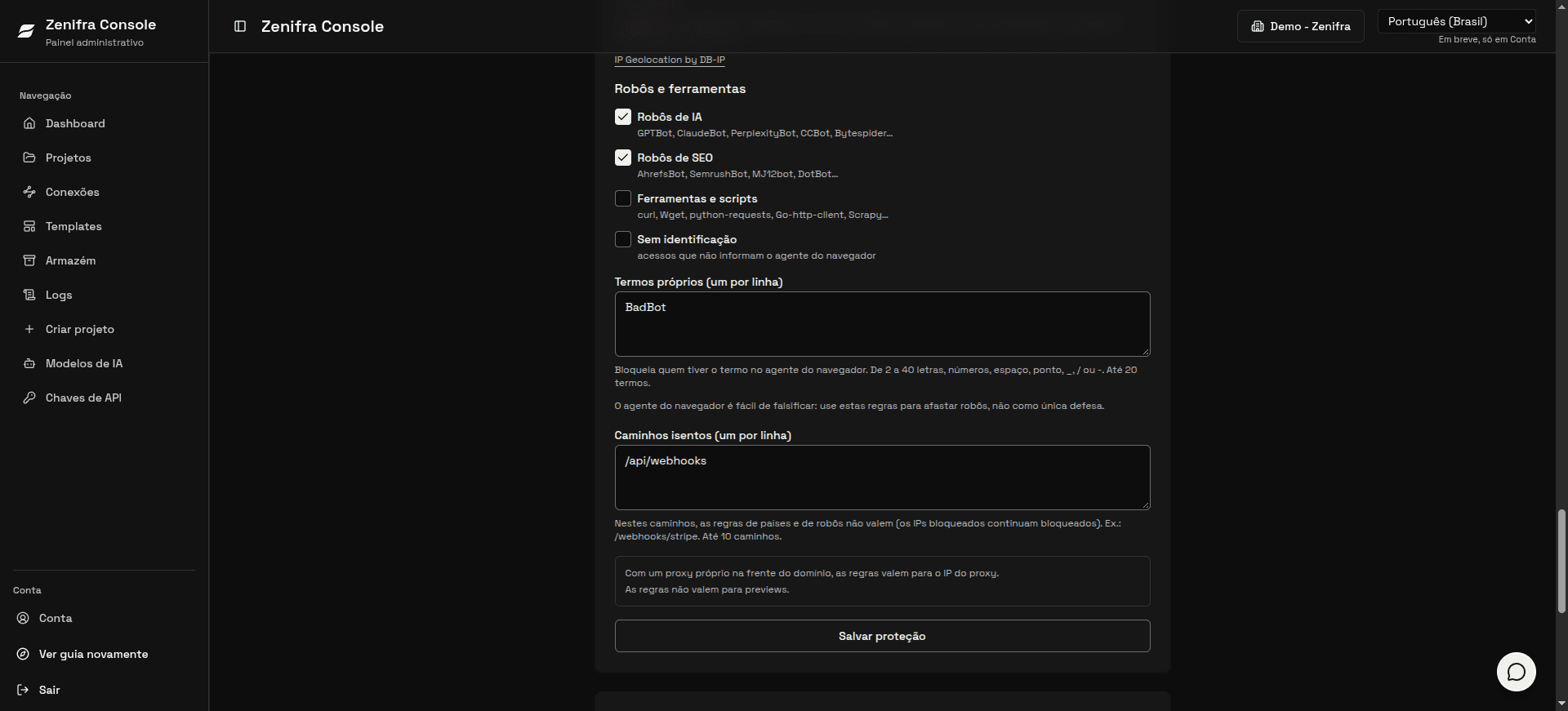
Categorias prontas
O que faz: cada categoria marcada bloqueia (403) quem se apresenta com um dos nomes dela no agente do navegador.
Valores aceitos: marque qualquer combinação das quatro categorias:
| Categoria | Bloqueia quem tiver no agente do navegador |
|---|---|
| Robôs de IA | GPTBot, ClaudeBot, anthropic-ai, CCBot, Bytespider, PerplexityBot, Amazonbot, meta-externalagent |
| Robôs de SEO | AhrefsBot, SemrushBot, MJ12bot, DotBot, PetalBot, BLEXBot, DataForSeoBot |
| Ferramentas e scripts | curl, Wget, python-requests, python-httpx, aiohttp, Go-http-client, libwww-perl, Scrapy, HeadlessChrome |
| Sem identificação | Acessos sem agente do navegador (cabeçalho vazio ou ausente) |
A comparação procura o nome em qualquer parte do agente, sem diferenciar maiúsculas de minúsculas. Nenhuma categoria inclui o Googlebot, o Bingbot, os apps móveis (como okhttp, Dart e axios) nem os remetentes de webhook (Stripe, GitHub, Mercado Pago).
Exemplos:
Mozilla/5.0 (compatible; GPTBot/1.2; +https://openai.com/gptbot)é bloqueado por Robôs de IA.curl/8.5.0epython-requests/2.32.3são bloqueados por Ferramentas e scripts.Mozilla/5.0 (compatible; AhrefsBot/7.0; +http://ahrefs.com/robot/)é bloqueado por Robôs de SEO.Mozilla/5.0 (compatible; Googlebot/2.1; +http://www.google.com/bot.html)passa em todas as categorias.
Casos de uso:
- Não deixar robôs de IA copiarem o seu conteúdo: marque Robôs de IA. O Google continua indexando.
- Economizar recursos com robôs de SEO que rastreiam o site inteiro todo dia: marque Robôs de SEO.
- Barrar raspadores simples feitos com curl, Python ou Go: marque Ferramentas e scripts e Sem identificação.
O que o visitante vê: 403 com a página "Acesso bloqueado pelo dono do site".
Erros comuns:
- Bloquear Ferramentas e scripts bloqueia o seu próprio monitor curl, scripts de deploy que chamam a aplicação e integrações escritas em Python ou Go. Libere o IP deles em IPs liberados ou cadastre a rota em Caminhos isentos.
- Sem identificação bloqueia integrações antigas que não mandam agente do navegador, como alguns webhooks e equipamentos (impressoras, câmeras, sistemas de ponto). Teste antes ou use caminhos isentos.
- Achar que o bloqueio de robôs é infalível. O agente do navegador é fácil de falsificar: um raspador pode se apresentar como Chrome. Para quem insiste, use IPs bloqueados, Limites por rota ou o desafio anti-bot.
Como testar:
# Robôs de IA marcado: 403
curl -s -o /dev/null -w '%{http_code}\n' -A 'GPTBot/1.2' https://seu-app.clients.zenifra.com/

# Ferramentas e scripts marcado: o curl puro recebe 403
curl -s -o /dev/null -w '%{http_code}\n' https://seu-app.clients.zenifra.com/

# Sem identificação marcado: -A '' tira o agente do navegador e recebe 403
curl -s -o /dev/null -w '%{http_code}\n' -A '' https://seu-app.clients.zenifra.com/

# Um navegador comum passa
curl -s -o /dev/null -w '%{http_code}\n' -A 'Mozilla/5.0 (Windows NT 10.0; Win64; x64) Chrome/131.0 Safari/537.36' https://seu-app.clients.zenifra.com/
Termos próprios (um por linha)
O que faz: bloqueia (403) quem tiver o termo em qualquer parte do agente do navegador. Serve para robôs que não estão nas categorias prontas.
Valores aceitos:
- Um termo por linha, com 2 a 40 caracteres.
- Letras sem acento, números, espaço e os símbolos
.,_,/e-. - Até 20 termos. Repetidos são descartados, sem diferenciar maiúsculas de minúsculas.
- A comparação é por texto, sem diferenciar maiúsculas de minúsculas. Não é expressão regular:
*,^e|não são aceitos.
Exemplos:
OAI-SearchBot
ChatGPT-User
Diffbot
PostmanRuntime
Java/1.8
Casos de uso:
- Completar o bloqueio de IA com robôs que não estão em Robôs de IA, como
OAI-SearchBot,ChatGPT-UsereDiffbot. - Bloquear uma ferramenta específica, como
PostmanRuntime, sem marcar a categoria inteira Ferramentas e scripts. - Barrar um raspador que deixa um nome próprio no agente do navegador, visto nos logs ou na página Visitantes.
O que o visitante vê: 403 com a página "Acesso bloqueado pelo dono do site".
Erros comuns:
- Termo curto demais.
botbloqueia o Googlebot e o Bingbot;gobloqueia tudo que tiver "Google";Mozillabloqueia quase todos os navegadores. Use o nome completo do robô. - Usar expressão regular, como
.*bot.*. O*não é aceito e o console mostra "Confira: .bot.". Escreva o nome do robô como texto. - Achar que o Google-Extended é um robô. Ele não aparece no agente do navegador: para impedir o uso do conteúdo em IA do Google sem sair da busca, use o
robots.txt.
Como testar:
# Termo OAI-SearchBot: 403 (qualquer combinação de maiúsculas)
curl -s -o /dev/null -w '%{http_code}\n' -A 'Mozilla/5.0 (compatible; oai-searchbot/1.0)' https://seu-app.clients.zenifra.com/
Caminhos isentos
Abre exceções nas regras de país, de robôs e do desafio para rotas que precisam receber chamadas de qualquer lugar.
Caminhos isentos (um por linha)
O que faz: nos caminhos que começam com um destes prefixos, as regras de países, de robôs e ferramentas e o desafio anti-bot não valem. Continuam valendo Só os IPs liberados podem acessar, os IPs bloqueados e os limites por rota.
Valores aceitos:
- Um prefixo por linha, começando com
/, com até 101 caracteres no total. - Letras sem acento, números e os símbolos
.,_,~,/e-. Sem?,*, espaço ou acento. - Até 10 prefixos. Repetidos são descartados.
- A comparação é pelo começo do caminho, sem a parte depois do
?. O prefixo/webhooksvale para/webhooks,/webhooks/stripee também para/webhooks-antigos.
Exemplos:
/webhooks
/api/webhooks/stripe
/api/mercadopago/notificacoes
/health
/.well-known/
Casos de uso:
- Webhook do Stripe ou do Mercado Pago barrado pelo filtro de país: com Permitir só estes e Brasil, o aviso de pagamento que vem de fora recebe 403. Cadastre
/webhooksaqui. - Integração em Python ou Go chamando
/api/integracaocom Ferramentas e scripts marcado: cadastre/api/integracao. - Rota de saúde (
/health) usada por um monitor que não manda agente do navegador, com Sem identificação marcado. - App móvel que chama
/api/de qualquer país, enquanto o site fica só para o Brasil.
O que o visitante vê: nesses caminhos, a resposta da sua aplicação, como se as regras de país, de robôs e do desafio não existissem.
Erros comuns:
- Cadastrar
/. Todo caminho começa com/, então as regras de país, de robôs e o desafio deixam de valer no site inteiro. - Prefixo mais largo do que o necessário.
/apitambém isenta/apidocse/api-admin. Para isentar só o que está dentro da pasta, use/api/. - Achar que o caminho isento libera um IP bloqueado ou o acesso restrito. Não libera. Para isso, use IPs liberados.
- Achar que o caminho isento escapa do limite por rota. Não escapa: se
/webhookstiver um limite, ele vale.
Como testar:
# Com Ferramentas e scripts marcado: / dá 403 e o caminho isento responde normalmente
curl -s -o /dev/null -w '%{http_code}\n' https://seu-app.clients.zenifra.com/
curl -s -o /dev/null -w '%{http_code}\n' -X POST https://seu-app.clients.zenifra.com/webhooks/stripe
Limite de requisições por rota
Freia excesso de requisições de um mesmo IP em rotas sensíveis, como login, cadastro, busca e envio de formulário.
Limites por rota
O que faz: cada limite conta as requisições de cada IP num caminho e recusa com 429 o que passar da faixa mais a tolerância. Rotas fora do caminho do limite não são afetadas. Os IPs liberados nunca são limitados.
Valores aceitos:
- Até 5 limites. Clique em Adicionar limite para criar um; com 5, o botão fica desabilitado. O X remove o limite.
- Cada limite tem Caminho, Métodos, Faixa e Tolerância. Um limite novo começa com 60 por minuto e tolerância 10.
- A contagem é por IP e por limite: dois limites diferentes não somam as requisições um do outro.
Exemplos:
| Caminho | Métodos | Faixa | Tolerância | Efeito |
|---|---|---|---|---|
/login | POST | 10 por minuto | 5 | 6 tentativas seguidas, depois 1 a cada 6 segundos |
/api/ | nenhum (todos) | 10 por segundo | 20 | Picos de até 21 chamadas, depois 10 por segundo |
/cadastro | POST | 10 por minuto | 2 | 3 cadastros seguidos, depois 1 a cada 6 segundos |
/api/relatorios/exportar | GET | 10 por minuto | 0 | 1 exportação a cada 6 segundos |
Casos de uso:
- Proteger o login de força bruta:
/login,POST, 10 por minuto, tolerância 5. Quem erra a senha 6 vezes seguidas passa a esperar. - Evitar cadastro em massa por robôs:
/cadastro,POST, 10 por minuto, tolerância 2. - Proteger uma busca cara no banco:
/api/busca,GET, 60 por minuto, tolerância 20. - API pública:
/api/, todos os métodos, 10 por segundo, tolerância 20. Veja a receita API pública com limite por rota.
O que o visitante vê: quem passa do limite recebe 429 com a página "Muitas requisições em pouco tempo", até a contagem baixar.
Erros comuns:
- Limitar a página e não a rota que recebe o formulário. Se o formulário de
/loginenvia para/api/auth/login, o limite tem que estar em/api/auth/login. Veja no navegador, na aba Rede, para onde vai oPOST. - Muitas pessoas atrás do mesmo IP. Numa empresa, numa escola ou no 4G, vários usuários saem pelo mesmo IP e dividem o mesmo limite. Escolha faixas e tolerâncias folgadas em rotas usadas por todos.
- Contar com um limite exato. O limite é aproximado: cada servidor que atende a aplicação conta as requisições separadamente, então algumas a mais podem passar. Use-o para frear abuso, não como cota de cobrança.
- Dois limites na mesma faixa com tolerâncias diferentes. Eles passam a usar a maior tolerância dos dois.
- Esquecer o próprio teste de carga. Libere o IP da máquina de teste em IPs liberados.
Como testar:
# Limite /login, POST, 10 por minuto, tolerância 5: 6 respostas da aplicação e depois 429
for i in $(seq 1 10); do curl -s -o /dev/null -w '%{http_code} ' -X POST https://seu-app.clients.zenifra.com/login; done; echo
# Exemplo de saída: 200 200 200 200 200 200 429 429 429 429

# Outra rota não é afetada
curl -s -o /dev/null -w '%{http_code}\n' https://seu-app.clients.zenifra.com/
Os códigos antes do 429 são os da sua aplicação (200, 302, 401 ou outro). Espere a contagem baixar (6 segundos por requisição, na faixa de 10 por minuto) antes de repetir o teste.
Caminho
O que faz: o prefixo de caminho que o limite vigia. Toda requisição cujo caminho começa com ele entra na contagem.
Valores aceitos: o mesmo formato dos caminhos isentos: começa com /, até 101 caracteres, com letras sem acento, números e ., _, ~, / e -. A comparação é pelo começo do caminho, sem a parte depois do ?. Se o caminho for inválido, o console mostra "Cada limite precisa de um caminho que comece com /, com letras, números, ., _, ~, / ou -." e não salva.
Exemplos: /login, /api/auth/login, /api/, /wp-login.php, /graphql.
Casos de uso:
/wp-login.phpnum WordPress, para frear tentativas de senha./graphqlnuma API GraphQL, onde todas as consultas usam o mesmo caminho./api/para limitar a API inteira sem afetar as páginas do site.
O que o visitante vê: 429 só nas requisições ao caminho limitado.
Erros comuns:
- Prefixo que pega mais do que o esperado.
/apitambém conta/api2e/apiary;/logintambém conta/login-ajuda. Use/api/quando quiser só o que está dentro da pasta. - Colocar o endereço inteiro, como
https://seu-app.clients.zenifra.com/login. Use só o caminho:/login. - Colocar a busca, como
/busca?q=. O?não é aceito; o caminho/buscajá cobre todas as buscas.
Como testar:
# Limite em /api: /api2 também entra na contagem
for i in $(seq 1 15); do curl -s -o /dev/null -w '%{http_code} ' https://seu-app.clients.zenifra.com/api2; done; echo
Métodos (nenhum marcado = todos)
O que faz: escolhe quais métodos HTTP entram na contagem do limite.
Valores aceitos: marque GET, POST, PUT, PATCH e DELETE, em qualquer combinação. Sem nenhum marcado, o limite vale para todos os métodos, inclusive HEAD e OPTIONS.
Exemplos:
- Só
POST: conta os envios do formulário, mas não as visitas à página. PUT,PATCHeDELETE: conta só as alterações na API.- Nenhum marcado: conta tudo.
Casos de uso:
- Login: só
POST, para quem só abre a página de login nunca receber 429. - API REST: um limite só de
GETcom faixa alta para leituras e outro dePOST,PUTeDELETEcom faixa baixa para escritas, no mesmo caminho. - Exportação pesada: só
GETno caminho do relatório.
O que o visitante vê: 429 só nos métodos marcados.
Erros comuns:
- Marcar só
GETnum formulário. O formulário enviaPOST, que fica fora da contagem. - Marcar métodos e esperar que o
OPTIONSdo navegador conte. Com algum método marcado,OPTIONSeHEADnunca entram na contagem.
Como testar:
# Limite só POST: os GET nunca recebem 429; os POST sim
for i in $(seq 1 10); do curl -s -o /dev/null -w '%{http_code} ' https://seu-app.clients.zenifra.com/login; done; echo
for i in $(seq 1 10); do curl -s -o /dev/null -w '%{http_code} ' -X POST https://seu-app.clients.zenifra.com/login; done; echo
Faixa
O que faz: quantas requisições por IP o limite aceita depois que a tolerância acaba.
Valores aceitos:
| Opção | Ritmo aceito |
|---|---|
| 10 por minuto | 1 requisição a cada 6 segundos |
| 60 por minuto | 1 requisição por segundo |
| 10 por segundo | 1 requisição a cada 100 milissegundos |
| 50 por segundo | 1 requisição a cada 20 milissegundos |
A contagem é contínua: a cada intervalo, abre espaço para mais uma requisição. Não há janela que zera de minuto em minuto.
Exemplos:
- 10 por minuto em
/login: uma pessoa digitando a senha nunca chega perto; um robô testando senhas é freado. - 60 por minuto em
/api/busca: uma busca por segundo por IP. - 10 por segundo em
/api/: um app móvel normal faz bem menos que isso. - 50 por segundo em
/api/telemetria: aceita muito tráfego e corta só o abuso.
Casos de uso:
- Rotas de autenticação e cadastro: 10 por minuto.
- Formulários de contato e busca: 60 por minuto.
- APIs consumidas por apps e por outros sistemas: 10 ou 50 por segundo.
O que o visitante vê: 429 quando passa do ritmo e da tolerância.
Erros comuns:
- 10 por minuto numa API que o app chama a cada tela. O app abre várias chamadas de uma vez e recebe 429. Use 10 por segundo, ou aumente a tolerância.
- Achar que 10 por minuto aceita 10 requisições de uma vez. Sem tolerância, aceita 1 e depois 1 a cada 6 segundos. Para aceitar rajadas, use a tolerância.
Como testar: use o laço de Limites por rota. Com 10 por minuto e tolerância 0, a 2ª requisição seguida já recebe 429; depois de 6 segundos, uma nova passa.
Tolerância
O que faz: quantas requisições a mais são aceitas num pico, de uma vez, antes de começar a recusar. Depois do pico, vale o ritmo da faixa.
Valores aceitos: número inteiro de 0 a 100. Fora disso, o console mostra "A tolerância vai de 0 a 100." e não salva.
Exemplos:
| Faixa | Tolerância | Aceito de uma vez | Depois |
|---|---|---|---|
| 10 por minuto | 0 | 1 | 1 a cada 6 segundos |
| 10 por minuto | 5 | 6 | 1 a cada 6 segundos |
| 60 por minuto | 10 | 11 | 1 por segundo |
| 10 por segundo | 20 | 21 | 10 por segundo |
Casos de uso:
- Login: tolerância 5, para quem erra a senha algumas vezes seguidas não ser barrado.
- Página que abre várias chamadas de API ao carregar: tolerância igual ao número de chamadas da página, para o primeiro carregamento passar inteiro.
- Exportação pesada: tolerância 0, para cada IP fazer uma por vez.
O que o visitante vê: dentro da tolerância, a resposta normal da aplicação, sem espera. Acima dela, 429.
Erros comuns:
- Tolerância 0 numa rota que o navegador chama em paralelo. A segunda chamada simultânea recebe 429.
- Dois limites na mesma faixa com tolerâncias diferentes. Os dois passam a usar a maior tolerância. Se precisar de tolerâncias diferentes, use faixas diferentes.
Como testar:
# 10 por minuto com tolerância 5: as 6 primeiras passam e a 7ª recebe 429
for i in $(seq 1 7); do curl -s -o /dev/null -w '%{http_code} ' -X POST https://seu-app.clients.zenifra.com/login; done; echo
Cache
Guarda na entrada da Zenifra as respostas que não mudam, para que o visitante receba a cópia sem chegar à sua aplicação. O site fica mais rápido e a aplicação recebe menos requisições.
O que guardar em cache
O que faz: escolhe o que a Zenifra guarda em cache.
Valores aceitos:
| Opção | O que guarda |
|---|---|
| Desligado (padrão) | Nada |
| Respeitar cabeçalhos do app | Só o que a aplicação mandar guardar com Cache-Control (com max-age) ou Expires, pelo prazo que ela indicar |
| Estáticos por extensão | Além do anterior, guarda por 1 hora as respostas 200 de arquivos .js, .css, .png, .jpg, .jpeg, .gif, .svg, .webp, .ico, .woff e .woff2, mesmo sem cabeçalho de cache |
Ao escolher Estáticos por extensão, o console pede confirmação em Guardar estáticos por extensão?; clique em Ligar mesmo assim para confirmar.
Regras que valem em todos os modos:
- Só respostas a
GETeHEADsão guardadas. - Respostas com
Set-Cookie, comCache-Control: private,no-storeouno-cachenunca são guardadas, mesmo no modo Estáticos por extensão. - Requisições com o cabeçalho
Authorizationnunca usam nem alimentam o cache. - O cookie da requisição não entra na decisão: uma requisição com cookie recebe a cópia guardada, se houver. Por isso, páginas que mudam por usuário precisam mandar
Cache-Control: privateouno-store. - O endereço completo, com a parte depois do
?, identifica a cópia:/app.js?v=1e/app.js?v=2são cópias diferentes. - A resposta traz o cabeçalho
X-Cache:HIT(veio do cache),MISS(veio da aplicação),EXPIRED(a cópia venceu e foi buscada de novo) ouBYPASS(não passou pelo cache, como nas requisições comAuthorization). Com o cache desligado, não háX-Cache. - Cada deploy com sucesso e o botão Limpar cache agora descartam tudo o que estava guardado.
Exemplos:
| Resposta da aplicação | Respeitar cabeçalhos do app | Estáticos por extensão |
|---|---|---|
/assets/app.3f9c1.js sem cabeçalho de cache | Não guarda | Guarda por 1 hora |
/ com Cache-Control: public, max-age=300 | Guarda por 5 minutos | Guarda por 5 minutos |
/minha-conta com Cache-Control: private | Não guarda | Não guarda |
/logo.png com Cache-Control: no-store | Não guarda | Não guarda |
/api/produtos com Cache-Control: public, max-age=60 | Guarda por 60 segundos | Guarda por 60 segundos |
Casos de uso:
- Site estático ou feito com Vite, Astro ou Next.js com arquivos que têm um código no nome (
app.3f9c1.js): Estáticos por extensão. Veja a receita Acelerar um site com cache. - Aplicação que já manda
Cache-Controlcerto (uma API de catálogo, um blog): Respeitar cabeçalhos do app. - Aplicação em que quase tudo muda por usuário, como um painel logado: Desligado ou Respeitar cabeçalhos do app, com
Cache-Control: privatenas páginas logadas.
O que o visitante vê: a mesma resposta, mais rápido. Nada muda na tela; só o cabeçalho X-Cache.
Erros comuns:
- Servir a página de um usuário para outro. Se uma página logada manda
Cache-Control: publicoumax-agesemprivate, a cópia de um usuário pode ser entregue a outro, porque o cookie de sessão não faz parte da cópia. MandeCache-Control: private, no-storeem tudo o que depende do usuário. - Estáticos por extensão com arquivos que mudam sem trocar de nome. Se você troca
/logo.pngsem deploy, os visitantes podem ver a versão antiga por até 1 hora. Troque o nome do arquivo, use?v=2no endereço ou clique em Limpar cache agora. - Imagem gerada por usuário com extensão. Um
/avatar/123.pngque muda quando o usuário troca a foto fica 1 hora com a foto antiga no modo Estáticos por extensão. MandeCache-Control: no-cachenessa rota ou use Respeitar cabeçalhos do app. - Esperar
HITna primeira requisição. A primeira é sempreMISS. Como mais de um servidor atende a aplicação e cada um guarda a sua cópia, podem aparecer algunsMISSantes doHIT.
Arquivos como .js e .css também podem ficar guardados na borda da rede, antes de chegar à Zenifra. Nesse caso, o X-Cache mostra a resposta que ficou guardada lá. O deploy e o botão Limpar cache agora valem para o cache da Zenifra; para forçar a versão nova também nessa camada, troque o nome do arquivo ou use Cache-Control com prazo curto.
Como testar:
# Repita até ver HIT (a primeira é MISS)
curl -sI https://seu-app.clients.zenifra.com/assets/app.js | grep -i '^x-cache'
curl -sI https://seu-app.clients.zenifra.com/assets/app.js | grep -i '^x-cache'

# Com Authorization: sempre BYPASS
curl -sI -H 'Authorization: Bearer teste' https://seu-app.clients.zenifra.com/assets/app.js | grep -i '^x-cache'

# Confira o que a aplicação manda para uma página logada (deve ter private ou no-store)
curl -sI https://seu-app.clients.zenifra.com/minha-conta | grep -i '^cache-control'
Limpar cache agora
O que faz: descarta tudo o que está guardado no cache da Zenifra para este projeto. As próximas visitas buscam tudo de novo na aplicação.
Valores aceitos:
- É um botão, sem campo para preencher. Ele só aparece quando o cache já está salvo num modo diferente de Desligado.
- Vale na hora, sem precisar clicar em Salvar proteção, e não muda as outras regras nem um rascunho que você esteja editando.
- Até 5 limpezas por minuto. Com o cache desligado, a limpeza é recusada com "O cache está desligado neste projeto. Ligue o cache e salve a proteção antes de limpar."
- Cada deploy com sucesso já limpa o cache sozinho.
Exemplos:
- Você trocou
/logo.pngdireto no armazenamento da aplicação, sem deploy: clique em Limpar cache agora. - Um texto em
/api/precosfoi corrigido no banco e a resposta ainda está guardada por 10 minutos: limpe para valer já. - Você mudou o modo de Estáticos por extensão para Respeitar cabeçalhos do app e quer descartar o que foi guardado no modo anterior.
Casos de uso:
- Correção urgente de conteúdo fora de um deploy.
- Conferir o efeito de um cabeçalho novo sem esperar a cópia antiga vencer.
- Depois de um incidente em que uma resposta errada foi guardada.
O que o visitante vê: a próxima visita vem da aplicação (X-Cache: MISS) e já mostra a versão atual.
Erros comuns:
- Limpar e continuar vendo a versão antiga no navegador. O navegador também guarda arquivos. Recarregue sem cache (Ctrl+Shift+R) ou abra numa janela anônima.
- Limpar para resolver a camada da borda da rede. O botão vale para o cache da Zenifra; para a borda, troque o nome do arquivo.
- Esperar a limpeza depois de cada alteração em arquivos que mudam com frequência. Para esses, use nomes com código (
app.3f9c1.js) ou o modo Respeitar cabeçalhos do app.
Como testar:
# Antes: HIT. Depois de clicar em Limpar cache agora: MISS e, em seguida, HIT de novo
curl -sI https://seu-app.clients.zenifra.com/assets/app.js | grep -i '^x-cache'
Desafio anti-bot
Antes de entregar a página, a Zenifra pede ao navegador uma pequena prova de trabalho, feita em JavaScript. Navegadores reais passam sozinhos em cerca de 1 segundo; robôs simples, que não executam JavaScript, ficam de fora.
Como o desafio funciona, nos dois campos abaixo:
- Só é desafiado o
GETde página feito por navegador (o pedido que aceitatext/html). Chamadas de API, webhooks,POST,HEADe as requisições de validação de certificado nunca são desafiados. - Os IPs liberados e os caminhos isentos nunca são desafiados.
- Quem passa recebe um cookie que vale 24 horas, ligado ao IP e ao navegador. Se o IP ou o navegador mudar, há um novo desafio.
- A página de verificação aparece em português ou inglês, conforme o idioma do navegador. Sem JavaScript, o visitante vê uma mensagem pedindo para ativá-lo.
- O prefixo
/.zenifra/é reservado para o desafio: a sua aplicação não deve usar rotas com esse início. - O desafio só funciona em HTTPS.
Modo sob ataque
O que faz: desafia todos os acessos de navegador a qualquer página da aplicação.
Valores aceitos: ligado ou desligado. O padrão é desligado. Ao ligar, o console pede confirmação em Ligar o modo sob ataque?; clique em Ligar o modo sob ataque. Ligado, ele vale para todos os caminhos e os caminhos desafiados deixam de importar.
Exemplos:
- Ligado durante um pico de acessos de robôs que derruba a aplicação.
- Ligado durante o lançamento de uma promoção com fila de robôs comprando estoque.
- Desligado no dia a dia, com só
/cadastroem caminhos desafiados.
Casos de uso:
- Ataque de muitas requisições de robôs simples contra as páginas do site: ligue enquanto durar. Veja a receita App sob ataque agora.
- Raspagem pesada de conteúdo feita por scripts que não executam JavaScript.
- Proteger um site de evento nas horas de abertura de inscrições.
O que o visitante vê: na primeira página, a tela "Verificando seu navegador" por cerca de 1 segundo; depois, a página pedida, sem novo desafio por 24 horas. Sem JavaScript: "Ative o JavaScript para continuar."
Erros comuns:
- Deixar ligado para sempre. Robôs de busca e as pré-visualizações de link em apps de mensagem podem não passar pelo desafio. Use durante o ataque e desligue depois.
- Esquecer o monitor de disponibilidade que pede
text/html. Ele recebe o redirecionamento em vez da página. Libere o IP do monitor em IPs liberados. - Achar que o desafio protege a API. Chamadas de API não são desafiadas. Para elas, use Limites por rota.
- Usar o desafio contra ataques de volume muito grande. O desafio dificulta robôs simples, mas não substitui uma proteção de borda dedicada contra ataques volumétricos.
Como testar:
# Pedido de página (Accept: text/html): 302 para /.zenifra/challenge
curl -s -o /dev/null -D - -H 'Accept: text/html' https://seu-app.clients.zenifra.com/ | grep -i -E '^HTTP|^location'

# Chamada de API (Accept: application/json): resposta normal da aplicação
curl -s -o /dev/null -w '%{http_code}\n' -H 'Accept: application/json' https://seu-app.clients.zenifra.com/

# curl -I usa HEAD, que nunca é desafiado: para testar o desafio, use GET como acima
Caminhos desafiados (um por linha)
O que faz: com o Modo sob ataque desligado, desafia só os caminhos que começam com estes prefixos.
Valores aceitos:
- Um prefixo por linha, com o mesmo formato dos caminhos isentos: começa com
/, até 101 caracteres, letras sem acento, números e.,_,~,/e-. - Até 10 prefixos. Repetidos são descartados.
- A comparação é pelo começo do caminho:
/cadastrotambém desafia/cadastro/empresa.
Exemplos:
/cadastro
/login
/admin
/promocao
Casos de uso:
- Cadastro sem robôs criando contas falsas:
/cadastro. Combine com um limite noPOSTdo cadastro. - Área administrativa exposta, como
/adminou/wp-admin: o desafio barra os scanners automáticos. - Página de promoção que atrai robôs de compra:
/promocao.
O que o visitante vê: nos caminhos desafiados, a tela "Verificando seu navegador" uma vez a cada 24 horas; no resto do site, nada muda.
Erros comuns:
- Desafiar
/. Equivale a ligar o Modo sob ataque no site inteiro. - Desafiar a rota da API do formulário, como
/api/cadastro. O desafio só vale paraGETde página; oPOSTda API passa. Desafie a página (/cadastro) e limite a API com Limites por rota. - Desafiar um caminho que também está em Caminhos isentos. O caminho isento vence e não é desafiado.
Como testar:
# /cadastro desafiado: 302 para /.zenifra/challenge
curl -s -o /dev/null -D - -H 'Accept: text/html' https://seu-app.clients.zenifra.com/cadastro | grep -i -E '^HTTP|^location'

# Outra página: resposta normal
curl -s -o /dev/null -w '%{http_code}\n' -H 'Accept: text/html' https://seu-app.clients.zenifra.com/
Receitas
Cenários completos, campo por campo. Em todos, termine clicando em Salvar proteção e rode os testes de cada campo.
Painel interno só do escritório
Um painel administrativo, um Metabase ou um n8n que só a equipe deve abrir.
- Em IPs liberados, clique em Adicionar meu IP a partir do escritório. Confira se entraram o IPv4 e o IPv6.
- Adicione a faixa da VPN da empresa, como
198.51.100.0/24, com a descrição "VPN". - Se houver um monitor de disponibilidade, adicione o IP dele.
- Ligue Só os IPs liberados podem acessar.
- Salve e teste do celular, fora do Wi-Fi: deve dar
404.
Quem trabalha de casa entra pela VPN. O domínio próprio continua com o certificado HTTPS renovado normalmente.
Proteger login e cadastro
- Descubra para onde o formulário envia: no navegador, abra a aba Rede, faça login e veja o caminho do
POST(por exemplo,/api/auth/login). - Em Limites por rota, clique em Adicionar limite: Caminho
/api/auth/login, MétodosPOST, Faixa 10 por minuto, Tolerância 5. - Adicione outro limite para o cadastro:
/api/cadastro,POST, 10 por minuto, tolerância 2. - Em Caminhos desafiados, adicione
/cadastro, a página do formulário, para afastar robôs que criam contas. - Teste com o laço de
curlemPOST: as primeiras respostas vêm da aplicação e depois aparece429.
Continue usando senha forte, verificação em duas etapas e bloqueio de conta na sua aplicação: o limite freia tentativas em massa, mas não substitui essas defesas.
Bloquear robôs de IA sem afetar o Google
- Em Robôs e ferramentas, marque Robôs de IA.
- Em Termos próprios, adicione robôs que não estão na categoria, como
OAI-SearchBot,ChatGPT-UsereDiffbot. - Não marque Ferramentas e scripts se você tem integrações em Python ou Go, nem use termos curtos como
bot. - Para o Google não usar o conteúdo em IA sem sair da busca, adicione
User-agent: Google-ExtendedcomDisallow: /norobots.txtda aplicação. - Teste:
curl -A 'GPTBot/1.2'recebe403;curl -A 'Mozilla/5.0 (compatible; Googlebot/2.1)'passa.
O Googlebot e o Bingbot não estão em nenhuma categoria, então a busca continua funcionando.
Site só para o Brasil mantendo webhooks e Google
- Em O que fazer com os países escolhidos, escolha Permitir só estes; em Países, adicione Brasil.
- Em Caminhos isentos, adicione as rotas que recebem chamadas de fora:
/webhooks,/api/webhooks/stripe,/api/mercadopago/notificacoes. - Para o Google continuar rastreando, escolha uma destas opções:
- adicione em IPs liberados as faixas de IP que o Google publica para o Googlebot, conferindo se cabem nas 200 entradas e revisando a lista de tempos em tempos, porque ela muda; ou
- use Bloquear estes com os países de onde vêm os problemas, em vez de Permitir só estes, deixando o resto do mundo, inclusive os Estados Unidos, aberto.
- Se a empresa tem um app móvel usado por quem viaja, isente a API dele, como
/api/. - Teste com uma VPN fora do Brasil:
/dá403e/webhooks/striperesponde normalmente.
App sob ataque agora
- Ligue o Modo sob ataque e salve. Em 1 a 2 segundos, os navegadores passam a resolver o desafio e os robôs simples ficam de fora.
- Abra a página Visitantes e veja Principais IPs de origem, Países e as categorias de agente.
- Bloqueie pelos botões Bloquear: os IPs mais insistentes vão para IPs bloqueados e os países, para Países.
- Se o ataque é contra uma rota de API (que o desafio não cobre), crie um limite nela, como
/api/, 10 por segundo, tolerância 20. - Libere o IP do seu monitor e da sua equipe em IPs liberados, para eles não serem afetados.
- Quando o ataque passar, desligue o modo sob ataque. Mantenha os bloqueios que fizerem sentido.
Acelerar um site com cache sem servir conteúdo de usuário errado
- Confira se os arquivos do build têm um código no nome, como
app.3f9c1.js. Vite, Next.js e Astro fazem isso por padrão. - Em O que guardar em cache, escolha Estáticos por extensão e confirme em Ligar mesmo assim.
- Na aplicação, mande
Cache-Control: private, no-storeem toda página e API que dependa do usuário logado (/minha-conta,/api/me, carrinho, painel). - Para páginas públicas que mudam pouco, como a home e o blog, mande
Cache-Control: public, max-age=300para guardá-las por 5 minutos. - Teste:
curl -sI .../assets/app.3f9c1.jsmostraX-Cache: HITdepois da primeira vez;curl -sI .../minha-contamostraCache-Control: privatee nuncaHIT. - Depois de cada deploy o cache é limpo sozinho. Para mudanças fora de deploy, use Limpar cache agora.
API pública com limite por rota
- Crie um limite geral:
/api/, nenhum método marcado, 10 por segundo, tolerância 20. - Crie um limite mais apertado para escritas:
/api/pedidos,POST, 60 por minuto, tolerância 10. - Crie um limite para a rota mais cara:
/api/relatorios,GET, 10 por minuto, tolerância 2. - Libere os IPs dos parceiros que fazem integração em volume em IPs liberados.
- Não marque Ferramentas e scripts nem Sem identificação, porque os clientes da API usam curl, Python e Go. Se marcar, isente
/api/em Caminhos isentos. - Documente para os seus clientes que a API responde
429quando o limite é atingido e que eles devem tentar de novo depois de alguns segundos.
Ordem das regras
Cada requisição passa pelas regras nesta ordem, e a primeira que decide encerra a avaliação:
- Validação de certificado (
/.well-known/acme-challenge/): sempre passa. - IPs liberados: passa direto por todas as regras abaixo, inclusive limites e desafio.
- Só os IPs liberados podem acessar ligada: quem está fora da lista recebe
404. - IPs bloqueados:
403. - Caminhos isentos: pulam os passos 6, 7 e 8.
- Países:
403. Um país que não pode ser identificado passa. - Robôs e ferramentas e termos próprios:
403. - Desafio anti-bot: só
GETde página por navegador, sem o cookie de 24 horas:302para a verificação. - Limites por rota: acima da faixa e da tolerância,
429. - Cache: entrega a cópia guardada ou busca na aplicação.
Na prática: uma requisição barrada nos passos 3 a 8 não conta para os limites por rota, e um caminho isento continua sujeito ao bloqueio de IP e aos limites.
Bloquear pela página Visitantes
Na página Visitantes, os Principais IPs de origem, os Países e as categorias Scripts e ferramentas e Sem identificação têm o botão Bloquear. Ele grava a regra no card Proteção na hora. Depois de bloquear, o botão vira Desfazer. O console avisa antes de bloquear o seu próprio IP ou o país em que você está.
Limites e cuidados
- O agente do navegador é fácil de falsificar: o bloqueio de robôs barra os que se apresentam, não um atacante determinado.
- Se você usa o seu próprio proxy ou CDN na frente do domínio, as regras enxergam o IP do proxy, e não o do visitante. Veja IP real do visitante.
- As regras não valem para previews nem para projetos privados.
- A Proteção do app não substitui login, tokens ou chaves de API nas rotas sensíveis.
Os dados de país da Proteção e da página Visitantes usam IP Geolocation by DB-IP, licenciado sob CC BY 4.0.
Perguntas frequentes
Preciso do Cloudflare para usar a Proteção?
Não. As regras são aplicadas na entrada da Zenifra, para o endereço da plataforma, o www e o domínio raiz.
Quanto tempo as regras levam para valer?
De 1 a 2 segundos depois de Salvar proteção, sem reiniciar as instâncias.
Bloqueei o meu próprio IP. E agora?
O console continua acessível, porque as regras valem só para a aplicação. Abra Editar projeto, remova o IP de IPs bloqueados ou adicione-o em IPs liberados, e salve. Pela página Visitantes, use Desfazer.
Por que o Google ou o meu webhook foi bloqueado?
Provavelmente por Permitir só estes nos países ou por Ferramentas e scripts e Sem identificação nos robôs. Cadastre a rota do webhook em Caminhos isentos ou o IP do remetente em IPs liberados. Para o Google, veja a receita Site só para o Brasil mantendo webhooks e Google.
Qual a diferença entre IPs liberados e acesso restrito?
IPs liberados é a lista. Com a chave Só os IPs liberados podem acessar desligada, ela só faz esses IPs pularem as regras; ligada, ela também fecha a aplicação para quem não está nela.
O certificado do meu domínio é emitido com o acesso restrito ligado?
Sim. O caminho de validação do certificado sempre passa por todas as regras.
O desafio vai bloquear o meu webhook ou a minha API?
Não. Só GET de página feito por navegador é desafiado.
O limite por rota é exato?
Não. Cada servidor que atende a aplicação conta separadamente, então algumas requisições a mais podem passar. Use-o para frear abuso.
Como sei se uma resposta veio do cache?
Veja o cabeçalho X-Cache da resposta: HIT, MISS, EXPIRED ou BYPASS.
Publiquei uma versão nova e o visitante ainda vê a antiga.
Cada deploy com sucesso limpa o cache da Zenifra. Se você mudou um arquivo sem deploy, clique em Limpar cache agora. Se o arquivo mantém o mesmo nome, ele também pode estar guardado no navegador ou na borda da rede: troque o nome do arquivo.
Usuários logados podem receber a página de outro usuário?
Só se a aplicação mandar guardar essa página com Cache-Control: public ou max-age, porque o cookie não faz parte da cópia guardada. Mande Cache-Control: private ou no-store em tudo o que depende do usuário.
Mudei de plano. As regras somem?
Num plano sem a Proteção, as regras ficam guardadas, mas deixam de valer. Ao voltar para Premium Plus ou Business, elas voltam a valer.
Próximos passos
Última atualização em
Rede e controle de acesso
Escolha projeto HTTP público ou privado na Zenifra e entenda o subdomínio *.clients.zenifra.com. O acesso por IP agora fica em Proteção, no acesso restrito.
IP real do visitante
Saiba como ler o IP real do visitante que acessa a sua aplicação hospedada na Zenifra com o cabeçalho X-Real-IP, com exemplos em Node.js, Python, PHP e Go.